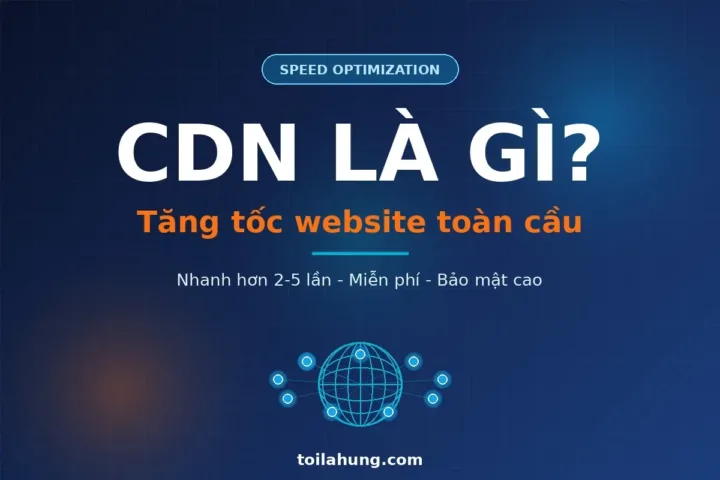
CDN là gì? Cách CDN giúp website tải nhanh hơn
Tốc độ tải trang ảnh hưởng trực tiếp đến trải nghiệm người dùng và thứ hạng SEO, và CDN là một trong những cách…
Đọc tiếp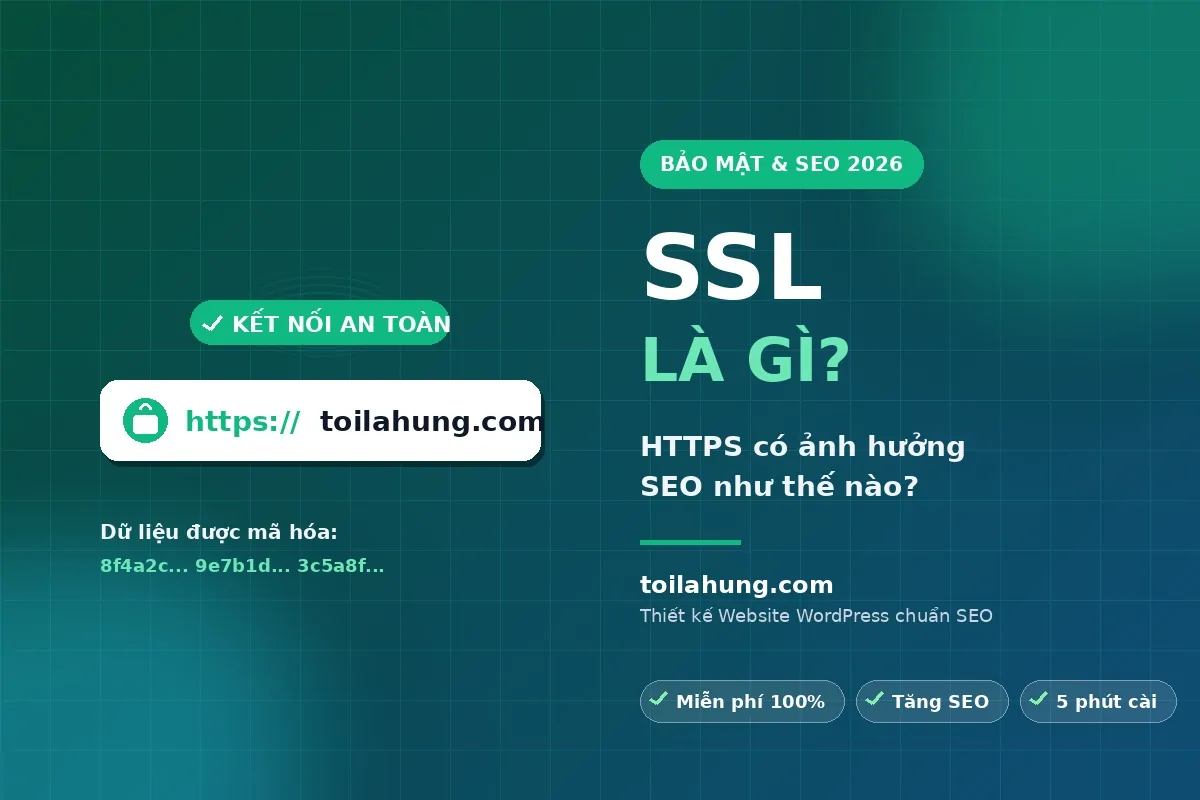
Bạn đang thắc mắc SSL là gì và tại sao mọi website hiện nay đều phải có HTTPS? Câu hỏi SSL là gì ngày càng phổ biến khi Google chính thức đưa HTTPS vào thuật toán xếp hạng từ năm 2014, và Chrome bắt đầu hiển thị cảnh báo “Not Secure” cho các website HTTP từ 2018. Hiểu rõ SSL là gì không chỉ giúp bạn bảo vệ website mà còn cải thiện đáng kể thứ hạng SEO và niềm tin của khách hàng.
Theo thống kê của Google Transparency Report, 95% lưu lượng truy cập Chrome trên toàn cầu hiện đang sử dụng HTTPS, tăng từ chỉ 35% vào năm 2015. Điều này cho thấy SSL là gì không còn là câu hỏi của riêng dân kỹ thuật mà đã trở thành kiến thức cơ bản mọi chủ website phải nắm vững. Một website không có SSL hiện nay được coi là “lạc hậu” và không đáng tin cậy.
Mình sẽ giúp bạn hiểu rõ SSL là gì, HTTPS hoạt động thế nào, tác động cụ thể của HTTPS SEO lên thứ hạng Google, và đặc biệt là hướng dẫn cài đặt SSL miễn phí cho website WordPress. Đây là kiến thức nền tảng quan trọng cho mọi chủ website trong năm 2026.
SSL là gì? SSL (Secure Sockets Layer) là một giao thức bảo mật giúp mã hóa dữ liệu truyền giữa trình duyệt của người dùng và server website. Để hiểu đầy đủ SSL là gì, bạn cần biết rằng SSL được phát triển lần đầu bởi Netscape năm 1995, sau đó được nâng cấp thành TLS (Transport Layer Security) – phiên bản kế thừa hiện đại hơn. Tuy nhiên trong thực tế, mọi người vẫn quen gọi chung là “SSL certificate”.
Nói đơn giản về SSL là gì: tưởng tượng dữ liệu của bạn (mật khẩu, thông tin thẻ tín dụng, tin nhắn) như một lá thư. Khi không có SSL, lá thư được gửi đi như bưu thiếp – ai cũng đọc được nội dung. Khi có SSL, lá thư được đặt trong phong bì niêm phong khóa mã, chỉ người nhận đúng mới mở được. Đó chính là cách chứng chỉ SSL bảo vệ dữ liệu trên internet.
Để hiểu sâu hơn về SSL là gì, hãy phân tích các thành phần chính. Một chứng chỉ SSL bao gồm: Public Key (khóa công khai) để mã hóa dữ liệu, Private Key (khóa riêng) để giải mã, thông tin chủ sở hữu domain, ngày phát hành và hết hạn, chữ ký số của Certificate Authority (CA) – tổ chức cấp chứng chỉ uy tín.
Khi truy cập website có SSL, bạn sẽ thấy biểu tượng ổ khóa trên thanh địa chỉ trình duyệt và URL bắt đầu bằng “https://” thay vì “http://”. Đây là dấu hiệu rõ ràng nhất cho thấy bảo mật website đang được áp dụng đầy đủ thông qua SSL.
Có 3 loại chứng chỉ SSL chính theo mức độ xác thực. DV (Domain Validation) là loại cơ bản nhất, chỉ xác thực quyền sở hữu domain, cấp trong vài phút, phù hợp blog cá nhân và website nhỏ. OV (Organization Validation) xác thực thêm thông tin tổ chức, cấp trong 1-3 ngày, phù hợp website doanh nghiệp. EV (Extended Validation) là cao cấp nhất, xác thực toàn diện về tổ chức, hiển thị tên công ty xanh trên thanh địa chỉ (cũ), phù hợp ngân hàng và e-commerce lớn.
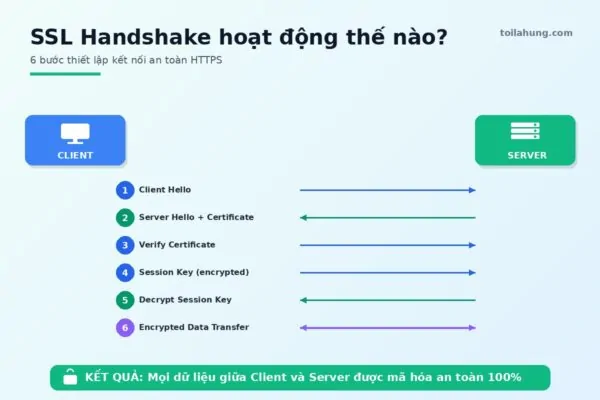
Sau khi đã hiểu SSL là gì, chúng ta cần biết cách HTTPS thực sự hoạt động. HTTPS (HyperText Transfer Protocol Secure) là phiên bản bảo mật của HTTP, sử dụng SSL/TLS để mã hóa toàn bộ giao tiếp giữa client (trình duyệt) và server (website). Quá trình này diễn ra trong “SSL/TLS Handshake” chỉ trong vài mili giây nhưng cực kỳ phức tạp về mặt mã hóa.
Khi bạn nhập một URL HTTPS vào trình duyệt, quá trình sau đây diễn ra.
Bước 1: Client Hello – trình duyệt gửi yêu cầu kết nối, kèm danh sách thuật toán mã hóa hỗ trợ và một số ngẫu nhiên.
Bước 2: Server Hello – server phản hồi với chứng chỉ SSL, chọn thuật toán mã hóa, và một số ngẫu nhiên khác.
Bước 3: Authentication – trình duyệt kiểm tra chứng chỉ SSL: có hợp lệ không, có hết hạn không, có được CA tin cậy ký không. Nếu thất bại, browser hiển thị cảnh báo “Your connection is not private”.
Bước 4: Key Exchange – hai bên trao đổi key để tạo ra session key chung.
Bước 5: Encrypted Communication – mọi dữ liệu sau đó được mã hóa bằng session key. Quá trình này chỉ mất khoảng 100-300ms.
SSL/TLS hiện đại sử dụng hai loại mã hóa kết hợp. Asymmetric encryption (mã hóa bất đối xứng) dùng cặp public/private key, an toàn nhưng chậm. Symmetric encryption (mã hóa đối xứng) dùng 1 key chung, nhanh hơn nhiều. Trong thực tế, SSL dùng asymmetric để trao đổi session key ban đầu, sau đó chuyển sang symmetric cho hiệu suất cao.
Các thuật toán phổ biến năm 2026: AES-256 (mã hóa đối xứng), RSA-2048/4096 và ECDSA (mã hóa bất đối xứng), SHA-256 (hashing). TLS 1.3 là phiên bản mới nhất, nhanh hơn TLS 1.2 với handshake chỉ 1 round-trip thay vì 2.
HTTPS giải quyết 3 vấn đề lớn của HTTP. Confidentiality (bảo mật): dữ liệu được mã hóa, không ai nghe lén được dù đi qua mạng công cộng (WiFi cafe, sân bay). Integrity (toàn vẹn): dữ liệu không thể bị sửa đổi giữa đường, đảm bảo nội dung nhận được đúng nguyên gốc. Authentication (xác thực): bạn chắc chắn đang giao tiếp với đúng server, không phải kẻ giả mạo.
Đây là câu hỏi quan trọng mà mọi SEOer đều cần biết: HTTPS SEO ảnh hưởng thế nào? Google đã chính thức tuyên bố HTTPS là yếu tố xếp hạng (ranking factor) từ tháng 8/2014. Tuy ban đầu tác động nhẹ, nhưng đến 2026, HTTPS SEO đã trở thành yếu tố BẮT BUỘC cho mọi website muốn cạnh tranh top Google.
Google xác nhận HTTPS là một tín hiệu xếp hạng nhẹ, không phải yếu tố quyết định. Tuy vậy, gần như mọi trang đứng top ở các từ khóa cạnh tranh hiện nay đều chạy HTTPS, nên thiếu SSL là tự đặt mình vào thế bất lợi. Google ưu tiên hiển thị HTTPS trong kết quả tìm kiếm vì nó đảm bảo trải nghiệm an toàn cho người dùng.
Mặc dù HTTPS chỉ là một trong hơn 200 yếu tố ranking, nhưng đây là yếu tố “tiebreaker” quan trọng. Khi hai website có chất lượng nội dung tương đương, website có HTTPS sẽ được ưu tiên. Đây là lợi thế cạnh tranh không thể bỏ qua trong HTTPS SEO.
Ngoài tác động trực tiếp, HTTPS còn ảnh hưởng SEO qua nhiều cơ chế gián tiếp. Trust signals: 84% người dùng bỏ giao dịch khi thấy “Not Secure” warning – làm tăng bounce rate và giảm signal chất lượng đến Google. Referral data: Khi user click từ HTTPS sang HTTP, referrer data bị mất, ảnh hưởng phân tích traffic.
Browser features: nhiều tính năng modern như HTTP/2, HTTP/3, Service Workers, Geolocation API chỉ hoạt động trên HTTPS. Không có SSL nghĩa là website chậm hơn (HTTP/2 nhanh hơn HTTP/1.1 đáng kể) và mất nhiều tính năng. Click-through rate: người dùng thấy ổ khóa xanh trên SERP sẽ click nhiều hơn so với “Not Secure”.
Từ tháng 7/2018, Chrome bắt đầu hiển thị “Not Secure” cho mọi website HTTP. Đến 2026, cảnh báo này hiển thị nổi bật ngay cạnh URL, làm khách hàng hoảng hốt và bỏ đi ngay. Đặc biệt với các trang có form (đăng ký, đăng nhập, thanh toán), cảnh báo còn nghiêm trọng hơn với màu đỏ.
Hậu quả của “Not Secure” lên SEO: bounce rate tăng 30-50%, conversion rate giảm 40-60%, dwell time giảm mạnh – tất cả đều là negative signals đến Google. Đây là lý do tại sao mọi chuyên gia SEO đều khuyến nghị cài SSL ngay lập tức.
Quan trọng phải biết: chỉ cài SSL không tự động cải thiện ranking. Nếu nội dung kém, technical SEO yếu, backlink xấu, thì HTTPS cũng không cứu được. SSL là điều kiện CẦN nhưng không đủ cho SEO tốt. Cần kết hợp với content chất lượng, technical SEO tối ưu, và off-page SEO mạnh.
Sau khi đã hiểu SSL là gì và tầm quan trọng của nó, đây là phần thực hành quan trọng nhất. Hiện nay có nhiều cách cài SSL miễn phí cho website WordPress, không có lý do gì để không sử dụng. Dưới đây là 3 phương pháp phổ biến nhất.
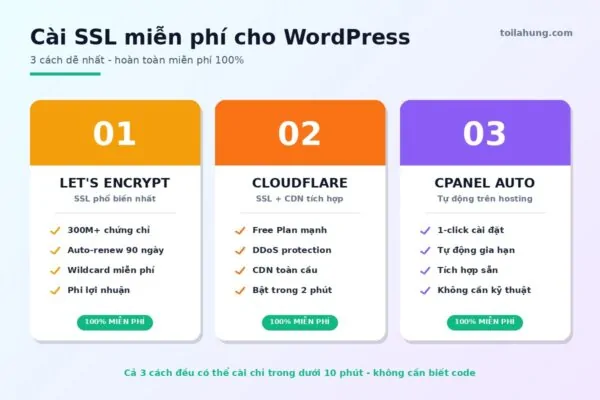
Let’s Encrypt là tổ chức phi lợi nhuận cung cấp SSL miễn phí, đã cấp hơn 4 tỷ chứng chỉ toàn cầu. Đây là lựa chọn số 1 cho website nhỏ và vừa. Đa số hosting hiện đại đã tích hợp sẵn Let’s Encrypt: cPanel, DirectAdmin, Plesk, CyberPanel. Quy trình cài đặt:
Bước 1: Đăng nhập cPanel/DirectAdmin của hosting. Bước 2: Tìm mục “SSL/TLS” hoặc “Let’s Encrypt”. Bước 3: Chọn domain cần cài SSL. Bước 4: Click “Install” hoặc “Issue Certificate”. Bước 5: Chờ 30-60 giây để hệ thống tự động tạo và cài chứng chỉ.
Chứng chỉ SSL Let’s Encrypt có thời hạn 90 ngày và tự động gia hạn. Đây là điều bình thường vì Let’s Encrypt được thiết kế tự động hóa hoàn toàn. Bạn không cần làm gì thêm sau khi cài lần đầu – hệ thống sẽ renew tự động trước khi hết hạn.
Cloudflare cung cấp SSL miễn phí thông qua dịch vụ CDN của họ. Đây là cách dễ nhất và mạnh mẽ nhất cho người mới. Quy trình:
Bước 1: Đăng ký tài khoản tại cloudflare.com (miễn phí). Bước 2: Thêm domain vào Cloudflare. Bước 3: Cloudflare scan DNS hiện tại, copy vào hệ thống. Bước 4: Đăng nhập nhà cung cấp domain (GoDaddy, Namecheap, Mắt Bão), đổi nameserver sang Cloudflare’s nameservers.
Bước 5: Chờ 5-30 phút để DNS propagation. Bước 6: Trong Cloudflare dashboard, vào SSL/TLS → Overview → chọn “Full” hoặc “Full (Strict)” mode. Bước 7: Bật “Always Use HTTPS” trong SSL/TLS → Edge Certificates.
Ngoài SSL miễn phí, Cloudflare còn cung cấp CDN, WAF, DDoS protection – tất cả đều miễn phí. Đây là combo bảo mật + tốc độ không thể bỏ qua cho bất kỳ website nào. Để hiểu sâu hơn về các biện pháp bảo mật khác cho WordPress, bạn có thể tham khảo bài bảo mật WordPress.
Sau khi đã cài chứng chỉ SSL trên server, plugin Really Simple SSL (5 triệu+ cài đặt) giúp WordPress tự động chuyển sang HTTPS hoàn toàn. Plugin tự động: phát hiện SSL có hợp lệ không, redirect HTTP → HTTPS, fix mixed content, cập nhật site URL trong database, đổi internal link sang HTTPS.
Phiên bản Pro ($29/year) bổ sung: HSTS header config, security headers, vulnerability detection, mixed content fixer nâng cao. Đây là plugin gần như bắt buộc cho mọi website WordPress sau khi cài SSL.
Sau khi cài SSL, cần kiểm tra để đảm bảo mọi thứ hoạt động chuẩn. Truy cập google.com và search “SSL checker” – có nhiều tools miễn phí như SSL Labs (ssllabs.com/ssltest), Why No Padlock (whynopadlock.com). Các điểm cần kiểm tra:
✅ Chứng chỉ hợp lệ, không hết hạn (còn ít nhất 30 ngày). ✅ Đầy đủ certificate chain (Root → Intermediate → Domain). ✅ Sử dụng TLS 1.2 hoặc 1.3 (không TLS 1.0/1.1). ✅ Không có mixed content (HTTP resources trong HTTPS page). ✅ Redirect 301 hoàn chỉnh từ HTTP → HTTPS. ✅ HSTS header được set đúng. ✅ Score A trở lên trên SSL Labs.
Mixed content là vấn đề phổ biến sau khi cài SSL: trang HTTPS nhưng vẫn có resources (ảnh, CSS, JS) load qua HTTP. Browser sẽ chặn các resources này và hiển thị warning. Cách fix:
Cài plugin Better Search Replace (miễn phí), tìm “http://yoursite.com” và replace bằng “https://yoursite.com” trong database. Đối với hardcoded URLs trong theme files, cần sửa thủ công qua FTP. Plugin Really Simple SSL cũng có Mixed Content Fixer tự động xử lý vấn đề này.
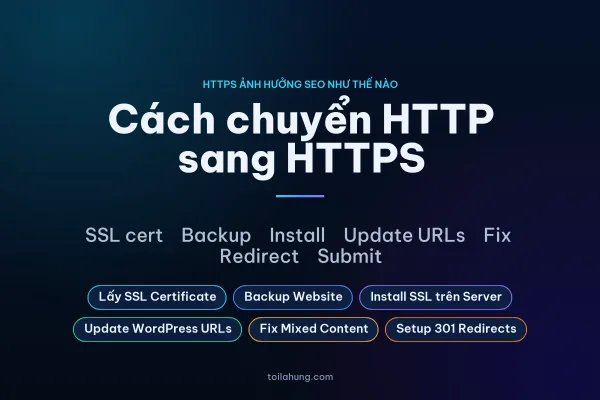
Nếu website của bạn đang chạy HTTP và đã có lượt truy cập từ Google, việc chuyển sang HTTPS cần làm cẩn thận. Làm sai (quên chuyển hướng 301, còn sót nội dung HTTP) có thể khiến lượt truy cập tự nhiên giảm mạnh trong vài tuần. Dưới đây là 7 bước mình vẫn áp dụng khi chuyển HTTPS cho website WordPress.
Với đa số website, chứng chỉ miễn phí của Let’s Encrypt là đủ: được mọi trình duyệt tin cậy, tự gia hạn mỗi 90 ngày và có sẵn trong hầu hết hosting. Nếu dùng Cloudflare, bạn có thể bật SSL ngay trong bảng điều khiển. Chứng chỉ trả phí (OV/EV) chỉ thật sự cần khi doanh nghiệp có yêu cầu xác thực tổ chức hoặc quy định riêng của ngành.
Trước khi đổi bất cứ thứ gì, hãy sao lưu đầy đủ: mã nguồn (WordPress, theme, plugin, thư mục uploads), cơ sở dữ liệu và các file cấu hình như wp-config.php, .htaccess. Có thể dùng UpdraftPlus hoặc công cụ sao lưu của hosting, và lưu thêm một bản ở nơi khác (máy tính, Google Drive) để khôi phục được ngay nếu có sự cố.
Cách cài phụ thuộc vào hosting: với cPanel hoặc DirectAdmin, vào mục SSL/TLS và chọn Let’s Encrypt; với VPS tự quản trị thì dùng Certbot. Cài xong, mở thử https://tenmiencuaban.com: thấy biểu tượng ổ khóa là chứng chỉ đã hoạt động. Bạn có thể kiểm tra kỹ hơn bằng SSL Labs (ssllabs.com/ssltest), mục tiêu đạt hạng A.
Vào Cài đặt → Tổng quan, đổi cả “Địa chỉ WordPress” và “Địa chỉ trang web” từ http:// sang https:// rồi lưu lại. Sau đó dùng plugin Better Search Replace để thay mọi chuỗi “http://tenmiencuaban.com” thành “https://tenmiencuaban.com” trong cơ sở dữ liệu (nội dung bài, tùy chọn, widget). Nhớ chạy thử trước khi thay thật.
Mixed content là khi trang HTTPS vẫn tải ảnh, CSS, JavaScript hoặc font qua HTTP. Trình duyệt sẽ chặn hoặc cảnh báo, và biểu tượng ổ khóa biến mất. Bạn tìm các tài nguyên này bằng tab Console trong công cụ dành cho nhà phát triển của trình duyệt (phím F12), rồi sửa đường dẫn thành https://. Plugin Really Simple SSL có tính năng tự xử lý phần lớn trường hợp, nhưng các đường dẫn viết cứng trong theme thì vẫn phải sửa tay.
Đây là bước quan trọng nhất với SEO: mọi địa chỉ HTTP phải chuyển hướng vĩnh viễn (301) sang địa chỉ HTTPS tương ứng để giữ lại giá trị liên kết. Trên máy chủ Apache/LiteSpeed, bạn có thể thêm vào đầu file .htaccess:
RewriteEngine On
RewriteCond %{HTTPS} off
RewriteRule ^(.*)$ https://%{HTTP_HOST}%{REQUEST_URI} [L,R=301]
Sau đó thử truy cập http://tenmiencuaban.com để chắc chắn được chuyển thẳng sang HTTPS trong một lần, không đi qua nhiều bước chuyển hướng nối tiếp (ví dụ HTTP → HTTPS → www).
Trong Google Search Console, nên dùng thuộc tính dạng Miền (Domain) để theo dõi cả HTTP lẫn HTTPS, rồi gửi lại sitemap với địa chỉ HTTPS. Cập nhật địa chỉ website trong Google Analytics, Google Business Profile, trang mạng xã hội và chữ ký email. Nếu có các liên kết ngoài quan trọng, bạn có thể nhờ chủ website đó đổi sang HTTPS.
Trong 4–6 tuần đầu, hãy theo dõi báo cáo lập chỉ mục và hiệu suất trong Search Console. Thứ hạng dao động nhẹ một–hai tuần là bình thường; nếu lượt truy cập giảm sâu và kéo dài, hãy kiểm tra ngay các lỗi hay gặp:
Mức mã hóa như nhau. SSL trả phí loại OV, EV có thêm bước xác thực tổ chức và gói bảo hiểm, thường dành cho ngân hàng hoặc sàn lớn. Website doanh nghiệp và shop nhỏ dùng Let’s Encrypt là đủ.
Thường là 90 ngày và Let’s Encrypt đã công bố lộ trình rút ngắn dần thời hạn. Hosting hoặc Cloudflare sẽ tự gia hạn, bạn chỉ cần kiểm tra thỉnh thoảng xem việc gia hạn tự động có chạy không.
Thường do mixed content: trang vẫn tải ảnh, CSS hoặc script qua đường dẫn http://. Hãy thay toàn bộ đường dẫn cũ sang https:// trong cơ sở dữ liệu rồi xóa cache.
Không, nếu bạn chuyển hướng 301 toàn bộ trang sang HTTPS, cập nhật sitemap và thêm phiên bản HTTPS vào Google Search Console. Thứ hạng có thể dao động vài ngày rồi ổn định.
Gần như không. HTTPS còn là điều kiện để dùng HTTP/2 và HTTP/3, giúp trang tải nhanh hơn so với HTTP cũ.
Tóm gọn: SSL là gì? Đó là chứng chỉ mã hóa kết nối giữa trình duyệt và máy chủ, giúp website chạy HTTPS. Nó ảnh hưởng tới HTTPS SEO, tới niềm tin của khách và có thể cài miễn phí cho website WordPress chỉ trong vài phút. Trong năm 2026, không có lý do gì để website của bạn không có SSL: nó miễn phí, dễ cài, và mang lại nhiều lợi ích từ bảo mật, SEO đến niềm tin của khách hàng.
Chỉ mất khoảng 30 phút để cài SSL, nên không có lý do gì để trì hoãn. Nếu bạn sắp làm website mới, các gói website đã kèm SSL miễn phí nên bạn không phải tự cài. Bắt đầu ngay hôm nay với Let’s Encrypt hoặc Cloudflare – cả hai đều miễn phí 100%. Sau khi cài SSL, đừng quên bổ sung các lớp bảo mật khác như firewall, backup, 2FA để bảo vệ website toàn diện.
Để cập nhật thông tin mới nhất về SSL và các thay đổi trong hệ thống chứng chỉ SSL toàn cầu, hãy theo dõi trang chính thức của letsencrypt.org – nơi công bố các cập nhật về Let’s Encrypt và policies mới. Đồng thời, các báo cáo từ google.com như Transparency Report và Search Central blog cung cấp thông tin chính thức về tác động của HTTPS lên SEO và xu hướng bảo mật website trong tương lai. Việc nắm vững SSL là gì và áp dụng đúng sẽ giúp website của bạn vững mạnh và cạnh tranh tốt trên Google.
Tốc độ tải trang ảnh hưởng trực tiếp đến trải nghiệm người dùng và thứ hạng SEO, và CDN là một trong những cách…
Đọc tiếpTrước khi đến một nhà hàng mới, khách thường tìm trên Google Maps, xem ảnh món, menu, giá và đánh giá. Thiết kế website…
Đọc tiếpFlatsome là gì và vì sao cái tên này luôn được nhắc đến khi làm website bán hàng bằng WordPress? Flatsome là theme WooCommerce…
Đọc tiếpLiên hệ ngay để được tư vấn miễn phí và định hướng giải pháp phù hợp.