

Checklist Làm Website WordPress Từ A-Z Cho Người Mới 2026
Bạn đang muốn tự tay xây dựng website WordPress đầu tiên nhưng không biết bắt đầu từ đâu? Làm website WordPress tưởng đơn giản nhưng nếu thiếu kế hoạch và checklist chi tiết, bạn rất dễ bỏ sót những bước quan trọng, dẫn đến website thiếu chuyên nghiệp, kém hiệu quả, thậm chí mất tiền oan.
Sau khi hỗ trợ hàng trăm khách hàng tự triển khai website tại toilahung.com, tôi đã đúc kết được một checklist website WordPress đầy đủ từ A-Z. Bài viết này sẽ là kim chỉ nam giúp bạn đi đúng hướng, tránh các sai lầm thường gặp và xây dựng được website chuẩn SEO ngay từ những bước đầu tiên.
Bước 1: Chọn domain (tên miền)
Tên miền là “địa chỉ nhà” của website – không thể thay đổi dễ dàng nên cần chọn đúng ngay từ đầu. Đây là yếu tố nền tảng đầu tiên khi làm website WordPress.
Nguyên tắc đặt tên miền
Một tên miền tốt cần đáp ứng các tiêu chí sau:
- Ngắn gọn: Tối đa 15 ký tự, càng ngắn càng dễ nhớ
- Dễ phát âm: Khi đọc qua điện thoại không cần đánh vần
- Dễ nhớ: Liên quan đến thương hiệu hoặc lĩnh vực
- Không dùng số và dấu gạch ngang: Gây nhầm lẫn và khó nhớ
- Không vi phạm thương hiệu: Tránh các tên đã được đăng ký
- Có nghĩa hoặc dễ liên tưởng: Giúp branding lâu dài
Chọn đuôi tên miền (TLD) phù hợp
Mỗi TLD có ý nghĩa và mục đích sử dụng riêng:
- .com: Phổ biến nhất, ưu tiên hàng đầu, phù hợp mọi loại website
- .vn: Cho doanh nghiệp Việt Nam, tăng độ tin cậy với khách Việt
- .com.vn: Cho công ty kinh doanh tại Việt Nam
- .net: Cho công ty công nghệ, dịch vụ mạng
- .org: Cho tổ chức phi lợi nhuận
- .shop, .store: Cho website bán hàng
Đăng ký tên miền ở đâu uy tín?
Các nhà đăng ký domain uy tín tại Việt Nam và quốc tế:
- Quốc tế: Namecheap, GoDaddy, Cloudflare Registrar (giá tốt nhất)
- Việt Nam: Mắt Bão, Nhân Hòa, PA Vietnam, Tenten
Chi phí trung bình: 200.000-300.000đ/năm cho .com, 700.000-900.000đ/năm cho .vn.
Bước 2: Chọn hosting
Hosting là “ngôi nhà” lưu trữ website. Chọn sai hosting = website chậm, downtime, mất khách hàng. Đây là một trong những quyết định quan trọng nhất khi xây dựng website WordPress.
Các loại hosting phổ biến
Hiểu rõ từng loại để chọn đúng nhu cầu:
- Shared Hosting: Giá rẻ (50-200k/tháng), phù hợp website nhỏ, traffic dưới 10k/tháng
- VPS Hosting: Trung bình (500k-2tr/tháng), traffic 10k-100k/tháng, cần kiến thức kỹ thuật
- Managed WordPress Hosting: Cao cấp (1-5tr/tháng), tối ưu riêng cho WordPress
- Cloud Hosting: Linh hoạt theo nhu cầu, traffic biến động
- Dedicated Server: Đắt nhất, cho website lớn 500k+ traffic/tháng
Tiêu chí chọn hosting tốt
Khi đánh giá hosting, hãy kiểm tra:
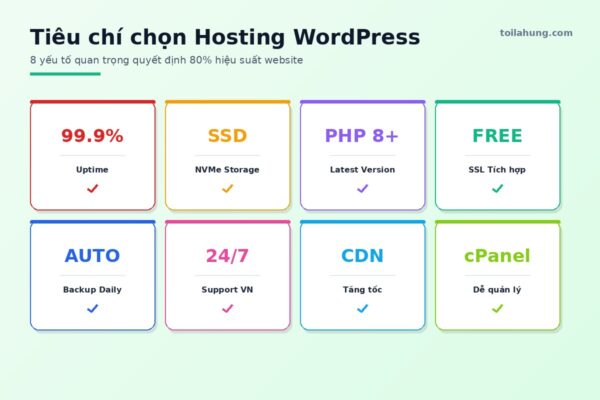
- Uptime: Tối thiểu 99.9% (cam kết hoàn tiền nếu thấp hơn)
- Tốc độ server: SSD NVMe, vị trí server gần khách hàng
- Tài nguyên: RAM, CPU, bandwidth, dung lượng đủ dùng
- PHP version: Hỗ trợ PHP 8.0 trở lên
- Backup tự động: Backup hàng ngày, lưu tối thiểu 30 ngày
- SSL miễn phí: Let’s Encrypt tích hợp sẵn
- Support 24/7: Hỗ trợ tiếng Việt, phản hồi nhanh
- cPanel/Plesk: Giao diện quản lý dễ dùng
Hosting WordPress khuyến nghị 2026
Dựa trên kinh nghiệm thực tế, đây là những lựa chọn tốt nhất:
- Quốc tế cao cấp: Kinsta, WP Engine, SiteGround
- Quốc tế phổ thông: Hostinger, A2 Hosting, Bluehost
- Việt Nam: AZDIGI, Vietnix, INET, Mắt Bão
Để hiểu chi tiết hơn về tiêu chí lựa chọn, bạn có thể tham khảo bài cách chọn hosting WordPress của tôi.
Bước 3: Cài đặt WordPress
WordPress là CMS phổ biến nhất thế giới với 43% thị phần. Việc cài đặt WordPress hiện nay rất đơn giản, không cần kiến thức kỹ thuật.
Cài WordPress qua Softaculous (1-click install)
Hầu hết hosting đều có Softaculous – công cụ cài WordPress chỉ 1 click:
- Đăng nhập cPanel của hosting
- Tìm icon “Softaculous Apps Installer” hoặc “WordPress”
- Bấm Install Now
- Điền thông tin: tên website, mô tả, admin user, password mạnh
- Chọn directory cài đặt (thường để trống cho domain chính)
- Bấm Install và chờ 1-2 phút
Cài WordPress thủ công
Nếu hosting không có Softaculous, làm theo các bước:
- Tải WordPress mới nhất từ WordPress.org
- Tạo database MySQL trong cPanel
- Tạo user database và cấp full quyền
- Upload file WordPress qua FTP vào public_html
- Truy cập domain để bắt đầu cài đặt
- Điền thông tin database, admin và hoàn tất
Cấu hình ban đầu sau khi cài
Đây là checklist các cài đặt quan trọng cần làm ngay:
- Vào Settings > General: đặt tên site, tagline, timezone, ngôn ngữ
- Vào Settings > Permalinks: chọn “Post name” để URL chuẩn SEO
- Vào Settings > Reading: tắt “Discourage search engines”
- Vào Settings > Discussion: tắt comment nếu không cần
- Xóa các nội dung mặc định: post “Hello world”, page “Sample”
- Xóa các theme và plugin không dùng
Bước 4: Chọn theme WordPress
Theme quyết định giao diện và tốc độ website. Chọn sai theme = website chậm, khó tùy biến, mất nhiều thời gian sửa chữa.
Tiêu chí chọn theme tốt
Một theme chất lượng cần đáp ứng:
- Light-weight: Code gọn nhẹ, không bloated
- Responsive: Hoạt động hoàn hảo trên mọi thiết bị
- SEO-friendly: Cấu trúc HTML chuẩn, tốc độ tốt
- Update thường xuyên: Phát hành bản vá lỗi định kỳ
- Hỗ trợ Page Builder: Elementor, Gutenberg, Beaver Builder
- Có documentation đầy đủ: Tài liệu hướng dẫn chi tiết
- Reviews tích cực: Đánh giá 4+ sao trên ThemeForest, WP Repository
Top theme WordPress khuyến nghị 2026
Đây là những theme tôi tin dùng cho khách hàng:
- Astra: Light-weight, miễn phí mạnh, tối ưu Elementor
- GeneratePress: Nhanh nhất, code sạch, dành cho developer
- Kadence: Hiện đại, nhiều tính năng, free version đầy đủ
- OceanWP: Đa dạng demo, phù hợp người mới
- Hello Elementor: Bare-bones cho ai dùng Elementor toàn diện
- Blocksy: Theme mới với hiệu suất cực tốt
Cài đặt và tùy chỉnh theme
Sau khi chọn được theme phù hợp:
- Vào Appearance > Themes > Add New
- Upload file theme hoặc tìm theme miễn phí trong WP Repository
- Bấm Install rồi Activate
- Vào Appearance > Customize để tùy chỉnh: logo, màu sắc, font chữ
- Import demo content nếu cần (nhớ backup trước)
- Tạo Child Theme nếu cần tùy chỉnh code
Bước 5: Cài plugin cần thiết
Plugin mở rộng tính năng cho WordPress. Tuy nhiên đừng lạm dụng – mỗi plugin đều tốn tài nguyên. Quy tắc: chỉ cài plugin THỰC SỰ CẦN THIẾT.
Plugin SEO bắt buộc
Để tối ưu SEO ngay từ đầu:
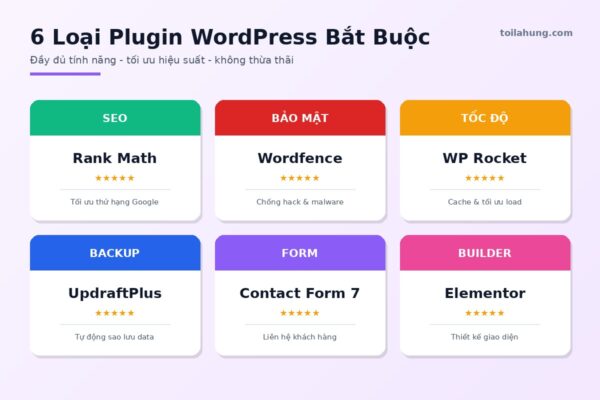
- Rank Math: SEO toàn diện, miễn phí mạnh hơn cả Yoast Pro
- Yoast SEO: Lựa chọn truyền thống, ổn định
Plugin bảo mật
Không thể thiếu để bảo vệ website:
- Wordfence Security: Firewall + Malware scan tốt nhất
- iThemes Security: Đơn giản, dễ dùng
- Limit Login Attempts Reloaded: Chống brute force
Plugin tốc độ
Tăng tốc website là yếu tố quan trọng:
- WP Rocket: Plugin cache premium tốt nhất
- LiteSpeed Cache: Miễn phí nếu dùng LiteSpeed server
- W3 Total Cache: Miễn phí mạnh mẽ
- ShortPixel: Tối ưu hình ảnh tự động
Plugin backup
Backup là sống còn:
- UpdraftPlus: Phổ biến nhất, free đủ dùng
- BackWPup: Free, mạnh mẽ
- Duplicator: Tốt cho migrate website
Plugin form và liên hệ
Form là cầu nối với khách hàng:
- Contact Form 7: Free, đơn giản, phổ biến
- WPForms: Drag-drop, dễ dùng cho người mới
- Fluent Forms: Nhanh, nhiều tính năng
Plugin Page Builder
Nếu bạn không biết code:
- Elementor: Phổ biến nhất, dễ dùng
- Gutenberg: Built-in, ngày càng mạnh
- Bricks Builder: Performance tốt nhất hiện nay
Bước 6: Tối ưu SEO ngay từ đầu
Đừng để SEO là việc làm sau cùng. Hãy tối ưu ngay từ ngày đầu launching website. Đây là checklist SEO cơ bản:
Cài đặt SEO Plugin
Sau khi cài Rank Math hoặc Yoast SEO:
- Chạy Setup Wizard ban đầu
- Kết nối Google Search Console
- Cấu hình Schema markup mặc định
- Tạo và submit sitemap XML
- Cấu hình robots.txt
Tối ưu cấu trúc website
Cấu trúc tốt giúp Google crawl hiệu quả:
- URL ngắn gọn, chứa từ khóa, không dấu
- Permalink structure: Post name
- Categories và Tags rõ ràng, không chồng chéo
- Breadcrumbs cho mọi trang
- Internal linking từ trang chủ đến các trang quan trọng
Tối ưu meta cho mọi trang
Mỗi trang/bài đăng cần có:
- Meta title 50-60 ký tự, chứa từ khóa
- Meta description 150-160 ký tự, hấp dẫn click
- Focus keyword phù hợp search intent
- Open Graph cho mạng xã hội
- Schema markup phù hợp loại content
Tối ưu hình ảnh
Hình ảnh chiếm phần lớn dung lượng website:
- Nén ảnh trước khi upload (WebP, AVIF)
- Đặt tên file có nghĩa, chứa từ khóa
- Alt text mô tả chính xác nội dung ảnh
- Lazy load tự động
- Kích thước phù hợp, không upload ảnh quá lớn
Tốc độ và Core Web Vitals
Google đánh giá rất nghiêm túc:
- LCP (Largest Contentful Paint) dưới 2.5s
- FID (First Input Delay) dưới 100ms
- CLS (Cumulative Layout Shift) dưới 0.1
- Test thường xuyên trên PageSpeed Insights, GTmetrix
Bước 7: Backup và bảo mật
Đây là bước cuối cùng nhưng cực kỳ quan trọng. Một website không có backup = một quả bom hẹn giờ. Bảo mật yếu = mất tất cả công sức.
Thiết lập backup tự động
Chiến lược backup 3-2-1 chuẩn quốc tế:
- 3 bản backup riêng biệt
- 2 phương tiện lưu trữ khác nhau
- 1 bản lưu offsite (cloud khác server)
- Backup hàng ngày cho website TMĐT
- Backup tuần cho website giới thiệu
Bảo mật cơ bản
Các biện pháp tối thiểu cần làm ngay:
- Đổi username admin mặc định
- Mật khẩu mạnh 16+ ký tự
- Bật xác thực hai lớp (2FA)
- Đổi URL trang đăng nhập wp-admin
- Cài SSL miễn phí Let’s Encrypt
- Cài plugin bảo mật (Wordfence/iThemes)
- Tắt XML-RPC nếu không dùng
- Cập nhật WordPress, theme, plugin thường xuyên
Setup Cloudflare
Cloudflare miễn phí mang lại rất nhiều lợi ích:
- CDN toàn cầu – tăng tốc website
- DDoS protection
- SSL miễn phí
- Bot Fight Mode chặn bot độc hại
- Cache aggressive cho trang tĩnh
Checklist cuối cùng trước khi launch
Trước khi public website, hãy kiểm tra một lần nữa các yếu tố sau:
Kiểm tra giao diện
- Test trên Chrome, Firefox, Safari, Edge
- Test trên mobile, tablet, desktop
- Test trên các kích thước màn hình khác nhau
- Kiểm tra tất cả link không bị broken
- Form hoạt động đúng, gửi email về
- Hình ảnh load đầy đủ, không bị lỗi
Kiểm tra SEO
- Mọi trang có meta title, description
- Sitemap đã submit lên Google Search Console
- Robots.txt đã cấu hình đúng
- Schema markup đã setup
- Google Analytics đã cài đặt
- Mobile-friendly test PASS
- PageSpeed Insights điểm 80+
Kiểm tra bảo mật
- HTTPS hoạt động, có ổ khóa xanh
- Backup tự động đã chạy thành công
- Plugin bảo mật đã active và cấu hình
- Mật khẩu mạnh cho tất cả tài khoản
- 2FA đã bật cho admin
Kết luận
Việc làm website WordPress không quá phức tạp nếu bạn đi theo checklist website WordPress đầy đủ và logic. 7 bước trên đây là quy trình chuẩn tôi áp dụng cho mọi dự án, đảm bảo website của bạn sẽ:
- Có nền tảng vững chắc với domain và hosting phù hợp
- Cài đặt WordPress chuẩn không lỗi
- Sở hữu theme đẹp, nhẹ, tối ưu SEO
- Đầy đủ plugin cần thiết, không thừa không thiếu
- Tối ưu SEO ngay từ ngày đầu
- Được bảo vệ và backup an toàn
Nếu bạn gặp khó khăn trong quá trình triển khai hoặc muốn được hỗ trợ làm website WordPress chuẩn SEO từ A-Z, hãy liên hệ với tôi tại toilahung.com. Với kinh nghiệm 7+ năm và hơn 300 dự án, tôi sẽ giúp bạn có một website chuyên nghiệp, hiệu quả mà không phải mất nhiều thời gian học hỏi.
