

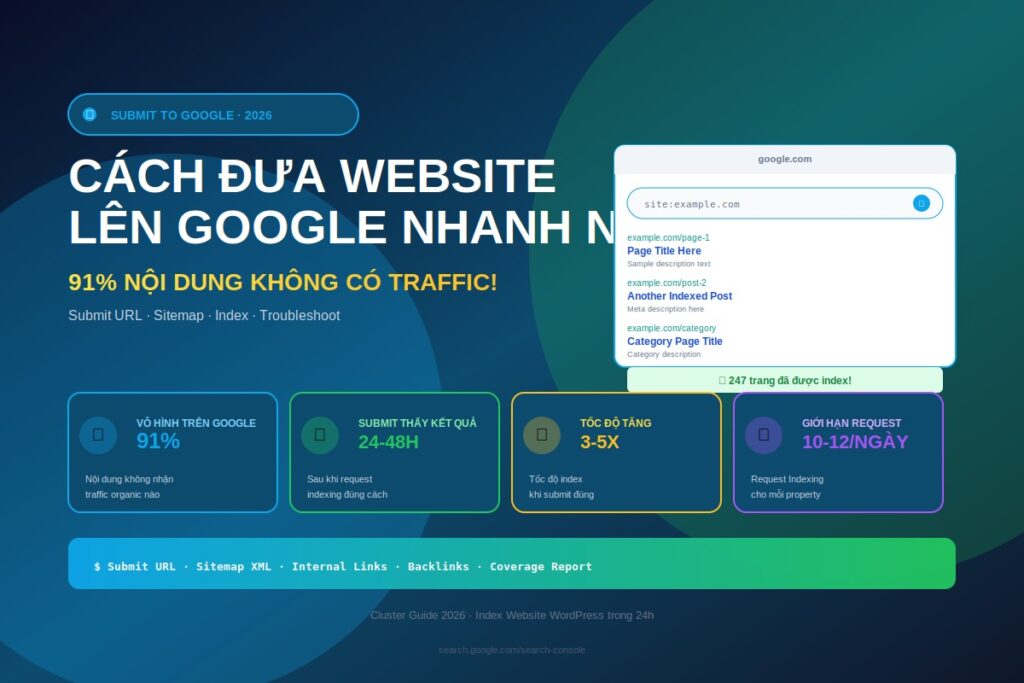
Cách đưa website lên Google nhanh nhất là một trong những câu hỏi đầu tiên mà mọi chủ website WordPress phải tìm cách giải đáp ngay sau khi launch. Theo thống kê của Ahrefs năm 2025, 91% nội dung trên internet không nhận được bất kỳ traffic organic nào từ Google – phần lớn vì website hoặc bài viết không được index đúng cách. Đây là vấn đề nghiêm trọng: nội dung tốt mà không được Google biết đến = vô hình với khách hàng tiềm năng.
Nhiều chủ website WordPress hiểu nhầm rằng chỉ cần publish bài viết là Google sẽ tự động tìm thấy và index. Thực tế phức tạp hơn rất nhiều. Theo Google Webmaster Trends, thời gian trung bình để Google phát hiện và index một URL mới có thể từ vài giờ (với website lớn, uy tín) đến vài tuần (với website mới, ít backlinks). Trong khi đó, đối thủ cạnh tranh đã có thể chiếm các vị trí top. Việc chủ động submit và tối ưu cho indexing có thể rút ngắn thời gian này xuống còn vài giờ đến 24 giờ.
Trong bài viết Cluster 2500+ từ này, mình sẽ hướng dẫn chi tiết toàn bộ quy trình đưa website lên Google nhanh chóng và hiệu quả: hiểu rõ lý do vì sao website chưa xuất hiện, cách submit website google qua nhiều phương thức, gửi sitemap đúng cách, kiểm tra trạng thái index website của từng URL, và xử lý các lỗi thường gặp khiến URL không được index. Đây là tài liệu từ kinh nghiệm thực tế làm SEO cho hơn 300 website WordPress tại Việt Nam.
Vì sao website chưa lên Google?
Trước khi tìm cách đưa website lên Google, hiểu lý do vì sao website chưa xuất hiện là bước đầu tiên cực kỳ quan trọng. Có nhiều nguyên nhân khác nhau, từ kỹ thuật đến nội dung. Xác định đúng nguyên nhân giúp giải quyết tận gốc thay vì chỉ chữa triệu chứng.
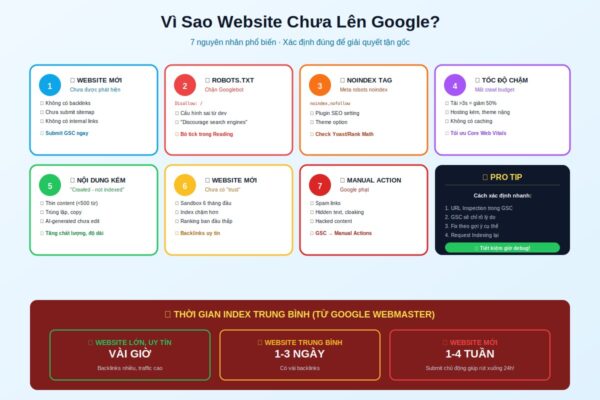
Nguyên nhân 1: Website mới, chưa được phát hiện
Đây là lý do phổ biến nhất cho website mới. Google bot (Googlebot) phát hiện URL mới qua 3 cách. Backlinks: từ website khác trỏ về – cách tự nhiên nhất. Sitemap: được submit qua Search Console. Internal links: từ các URL khác trong cùng website.
Đối với website mới chưa có backlink nào, sitemap chưa submit, không có internal links – Googlebot không có cách nào biết website tồn tại. Đây là chicken-and-egg problem: cần có ai đó “giới thiệu” website cho Google. Giải pháp: chủ động submit qua Search Console là cách nhanh nhất – sẽ hướng dẫn chi tiết ở các phần sau.
Nguyên nhân 2: Robots.txt chặn Googlebot
Robots.txt là file kiểm soát cách bot crawler truy cập website. Nếu file này cấu hình sai, Googlebot có thể bị chặn hoàn toàn. Lỗi phổ biến nhất là file robots.txt có dòng. User-agent: *Disallow: /
Đây là cấu hình chặn TẤT CẢ bot truy cập TOÀN BỘ website. Một số người dùng WordPress vô tình cấu hình sai trong giai đoạn development (để Google không index site dev) và quên chỉnh lại khi launch. Cách kiểm tra. Bước 1: truy cập example.com/robots.txt. Bước 2: nếu thấy “Disallow: /” mà không có exception – đây là vấn đề. Cách sửa: WordPress Settings → Reading → bỏ tick “Discourage search engines from indexing this site”.
Nguyên nhân 3: Meta noindex tag
Trong code HTML của trang có thể có meta tag noindex. <meta name="robots" content="noindex">
Tag này yêu cầu Google KHÔNG index trang. Nguyên nhân có thể là. Plugin SEO setting: Yoast, Rank Math, AIOSEO có thể setup noindex cho category, tag, archive pages. Theme setting: một số theme có option noindex. WordPress core setting: tick “Discourage search engines”. Custom code: ai đó thêm tag thủ công.
Cách kiểm tra. Cách 1: view source page (Ctrl+U), tìm “noindex”. Cách 2: dùng extension Chrome “Robots Exclusion Checker” – hiển thị status trực quan. Cách 3: URL Inspection trong Search Console – báo cáo “Excluded by noindex tag” nếu có.
Nguyên nhân 4: Website mất quá nhiều thời gian tải
Google có “crawl budget” cho mỗi website – giới hạn số request bot có thể thực hiện. Website tải chậm = Googlebot crawl ít trang/lần ghé thăm = nhiều URL không được index. Theo Google, nếu trang chính tải hơn 3 giây, crawl rate sẽ bị giảm 50%.
Yếu tố ảnh hưởng tốc độ. Hosting kém: shared hosting rẻ tiền với response time > 1 giây. Theme nặng: theme multi-purpose có thể tải MB code không cần thiết. Nhiều plugin nặng: WooCommerce + slider + builder = ô nhiễm performance. Ảnh chưa tối ưu: ảnh JPEG 5MB thay vì WebP 200KB. Không có caching: server xử lý mỗi request tốn nhiều resource. Tối ưu tốc độ là điều kiện tiên quyết để Google crawl nhiều và index hiệu quả.
Nguyên nhân 5: Nội dung chất lượng thấp
Google không index TẤT CẢ trang được crawl. Sau khi crawl, Google đánh giá chất lượng và quyết định index hay không. Theo Google Search Central, “Crawled – currently not indexed” là trạng thái phổ biến cho nội dung kém chất lượng.
Yếu tố quyết định chất lượng. Độ dài và giá trị: bài 200 từ về chủ đề phức tạp khó được index. Trùng lặp: nội dung copy từ nơi khác hoặc giống nhiều trang khác. Spam keyword: nhồi từ khóa không tự nhiên. Thin content: trang chỉ có ảnh, ít text. Auto-generated content: nội dung tạo bằng AI không edit. Affiliate-only content: chỉ là link sản phẩm không có giá trị riêng. Google ngày càng strict với chất lượng – nội dung tốt là nền tảng không thể thiếu.
Nguyên nhân 6: Website mới chưa có “trust”
Google có khái niệm “Sandbox” – đối xử khác với website mới so với website cũ uy tín. Website mới (dưới 6 tháng) thường. Index chậm hơn: thay vì vài giờ, có thể vài ngày đến vài tuần. Ranking thấp: dù index, ranking ban đầu thường thấp. Crawl ít: Googlebot ghé thăm ít hơn.
Cách tăng “trust” nhanh chóng. Backlinks từ uy tín: 1-2 backlinks từ website lớn giá trị hơn 100 từ website nhỏ. Social signals: chia sẻ trên Facebook, LinkedIn – tạo signal phụ trợ. Brand mentions: được nhắc đến trên các platform khác. Engagement: traffic từ multiple sources, time on site cao. Consistent content: đăng đều đặn cho thấy website “sống”. Sau 6-12 tháng với consistent quality content, hầu hết website thoát sandbox.
Nguyên nhân 7: Manual action từ Google
Trường hợp nghiêm trọng nhất – Google đã PHẠT website. Lý do có thể là. Spam links: backlink mua, link farm. Cloaking: hiển thị nội dung khác cho Googlebot vs người dùng. Hidden text: text trắng trên nền trắng để nhồi keyword. Hacked content: website bị hack mà không biết.
Auto-generated spam: nội dung AI low quality. Doorway pages: trang tạo riêng cho SEO. Cách kiểm tra: vào Search Console → Security & Manual Actions → Manual Actions. Nếu thấy thông báo, đó là vấn đề nghiêm trọng – cần fix vi phạm và submit reconsideration request. Phục hồi sau manual action có thể mất 1-12 tháng.
Cách submit URL
Sau khi đã hiểu nguyên nhân, đây là các cách chủ động submit website google. Có nhiều phương pháp khác nhau với hiệu quả và tốc độ khác nhau. Mình sẽ hướng dẫn từ cách dễ nhất đến chuyên nghiệp nhất.
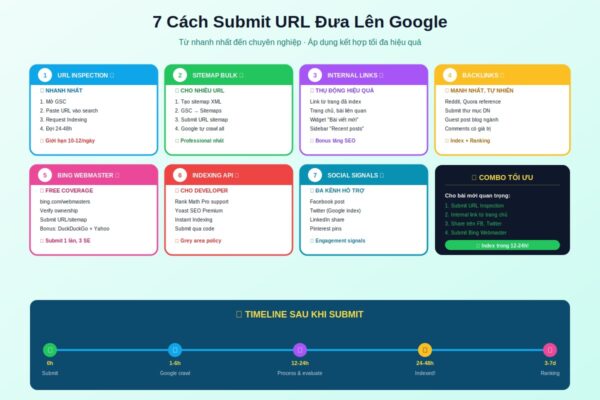
Cách 1: URL Inspection Tool (Nhanh nhất)
Đây là cách nhanh nhất và hiệu quả nhất để submit URL đơn lẻ cho Google. Yêu cầu: đã verify website trong Search Console. Đọc thêm về cách setup Search Console trong bài Google Search Console WordPress.
Quy trình. Bước 1: truy cập search.google.com/search-console và đăng nhập. Bước 2: chọn property website. Bước 3: dán URL muốn submit vào thanh search trên cùng.
Bước 4: nhấn Enter và đợi GSC kiểm tra. Bước 5: nếu URL chưa index, nhấn “Request Indexing”. Bước 6: Google sẽ test URL có thể được crawl không, sau đó thêm vào hàng đợi index. Thông thường, URL sẽ được index trong vòng vài giờ đến 24-48 giờ. Lưu ý: Google giới hạn 10-12 yêu cầu/ngày cho mỗi property – dùng tiết kiệm cho URL quan trọng.
Cách 2: Submit qua Sitemap (Bulk submit)
Cho phép submit nhiều URL cùng lúc qua file sitemap XML. Đây là cách professional nhất cho website có nhiều URL. Bước 1: tạo sitemap qua plugin SEO (Yoast, Rank Math, AIOSEO) hoặc WordPress core (5.5+).
Bước 2: trong Search Console, vào menu “Sitemaps”. Bước 3: nhập đường dẫn sitemap (thường là “sitemap_index.xml”). Bước 4: nhấn “Submit”. Bước 5: Google sẽ đọc sitemap và crawl tất cả URL trong đó. Sẽ hướng dẫn chi tiết về sitemap trong phần tiếp theo.
Cách 3: Internal Links
Đây là cách “thụ động” nhưng cực kỳ hiệu quả. Khi bạn link đến một URL mới từ trang đã được index, Googlebot sẽ theo link đó và discover URL mới. Cách áp dụng. Khi publish bài mới, ngay lập tức thêm link đến nó từ. Trang chủ (homepage). Bài viết liên quan đã có. Trang dịch vụ chính.
Tạo widget “Bài viết mới” hoặc “Bài liên quan” – tự động link đến các URL mới. Đảm bảo các trang “hub” được crawl thường xuyên = các trang được link đến cũng được phát hiện nhanh. Bonus: internal linking cũng giúp tăng SEO ranking, không chỉ index – một mũi tên trúng 2 đích.
Cách 4: Backlinks từ website khác
Cách “tự nhiên” nhất – và mạnh nhất. Khi website khác link đến URL của bạn, Googlebot sẽ theo link đến phát hiện. Backlinks không chỉ giúp index mà còn boost ranking. Cách lấy backlinks nhanh. Đăng bài lên Reddit (subreddit liên quan). Chia sẻ trên Quora với link reference.
Submit lên các thư mục doanh nghiệp (citation sites). Đăng guest post trên blog cùng ngành. Tham gia comments có ý nghĩa trên blog uy tín. Submit lên Hacker News (nếu là content tech). Lưu ý: tránh các trick spam như mua backlink, link farm – Google ngày càng smart phát hiện. Chất lượng backlink quan trọng hơn số lượng – 1 backlink từ TechCrunch giá trị hơn 1000 từ blog rác.
Cách 5: Submit qua Bing Webmaster Tools
Bing có thị phần nhỏ hơn Google nhưng cũng đáng submit. Quy trình tương tự Google Search Console. Bước 1: truy cập bing.com/webmasters. Bước 2: verify ownership. Bước 3: submit URL hoặc sitemap.
Lợi ích bonus: Bing share data với DuckDuckGo, Yahoo – submit Bing = submit cả 3 search engines. Mặc dù không tăng nhiều traffic, đây là free coverage không tốn thời gian.
Cách 6: Indexing API (Cho developer)
Google có Indexing API cho phép submit URL bằng code. Tuy nhiên, official chỉ support cho 2 loại nội dung: job postings và livestream videos. Tuy vậy, nhiều người vẫn dùng Indexing API cho các loại nội dung khác và thấy hiệu quả – dù là grey area về policy.
Plugin WordPress có Indexing API support. Rank Math Pro: tính năng Instant Indexing. Yoast SEO Premium: tích hợp tương tự. WP Web Push: hỗ trợ Indexing API. Sử dụng với chú ý – lạm dụng có thể vi phạm policy.
Cách 7: Social media signals
Đăng URL trên các nền tảng social media giúp Google phát hiện nhanh. Facebook: post URL trên Page hoặc Profile. Twitter: tweet kèm URL – Google index Twitter content. LinkedIn: chia sẻ trên company page hoặc profile. Pinterest: tạo pin với URL cho ngành visual.
Lợi ích kép. Social signals (dù không phải ranking factor trực tiếp) có thể giúp phát hiện URL. Traffic từ social tạo engagement signals tốt cho Google. Lưu ý: social media URL hầu hết có nofollow nên không truyền link juice trực tiếp – nhưng vẫn giúp index nhanh hơn.
Gửi sitemap
Sitemap XML là cách submit website google hiệu quả nhất cho website có nhiều URL. Đây là “bản đồ” của website – giúp Google hiểu cấu trúc và biết URL nào quan trọng cần index. Submit sitemap đúng cách có thể tăng tốc độ index lên 3-5 lần.
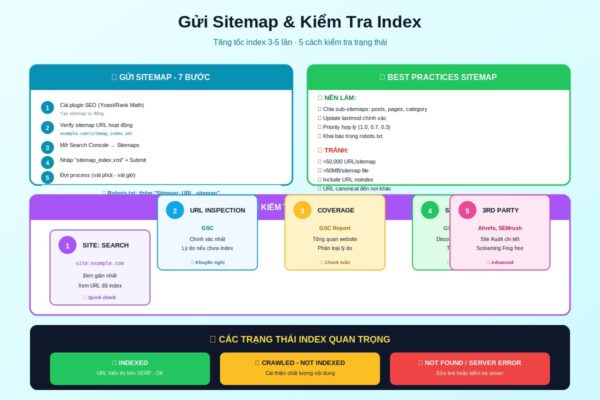
Sitemap là gì và lợi ích
Sitemap XML là file định dạng XML liệt kê tất cả URL quan trọng trên website kèm metadata: thời gian cập nhật, tần suất thay đổi, mức độ ưu tiên. Lợi ích chính. Phát hiện URL nhanh: Google biết về URL mới ngay khi sitemap được crawl.
Crawl hiệu quả: Google ưu tiên URL trong sitemap. Theo dõi index status: GSC báo cáo URL nào trong sitemap được index, URL nào chưa. Phát hiện vấn đề: nếu nhiều URL không được index, GSC cảnh báo để fix. Đặc biệt quan trọng cho: website mới (chưa có backlinks), website lớn (hàng nghìn URL), website cấu trúc phức tạp (nhiều subfolder, taxonomy).
Tạo sitemap cho WordPress
Có nhiều cách tạo sitemap cho WordPress. WordPress core (5.5+): tự động tạo tại /wp-sitemap.xml. Đơn giản, không cần plugin. Hạn chế: ít customization. Yoast SEO: sitemap tại /sitemap_index.xml. Chia thành sub-sitemaps theo loại nội dung. Có thể loại trừ URL không cần.
Rank Math: tương tự Yoast, tại /sitemap_index.xml. Nhiều tính năng nâng cao như priority, modify frequency. All in One SEO: module sitemap riêng, đầy đủ tính năng. Google XML Sitemaps plugin: plugin chuyên biệt, lightweight. Khuyến nghị: nếu đã cài Yoast hoặc Rank Math, dùng tích hợp của plugin đó. Không cần cài thêm plugin sitemap.
Cấu trúc sitemap tối ưu
Sitemap tối ưu nên chia thành sub-sitemaps. Posts sitemap: tất cả bài viết. Pages sitemap: tất cả trang static. Category sitemap: trang danh mục.
Tag sitemap: trang tag (nếu chất lượng). Author sitemap: nếu blog multi-author. Custom post types: sản phẩm, dịch vụ, sự kiện. Loại trừ: trang noindex, trang admin, trang search results, trang Thank You. Yoast/Rank Math có settings dễ dàng để loại trừ qua giao diện admin – không cần edit code.
Submit sitemap qua Search Console
Quy trình submit sitemap chi tiết. Bước 1: đảm bảo sitemap đã được tạo và truy cập được. Test bằng cách mở example.com/sitemap_index.xml – phải thấy nội dung XML.
Bước 2: trong Search Console, chọn property → menu Sitemaps. Bước 3: trong ô “Add a new sitemap”, nhập đường dẫn sitemap (chỉ phần sau domain). Ví dụ: “sitemap_index.xml”. Bước 4: nhấn “Submit”. Bước 5: Google sẽ process – mất vài phút đến vài giờ.
Bước 6: kiểm tra trạng thái. “Success” = OK, “Has errors” = cần fix. Bước 7: theo dõi báo cáo – số URL discovered, URL indexed. Submit sitemap chỉ cần làm 1 lần. Google sẽ check định kỳ để biết có URL mới không.
Submit nhiều sitemap nếu cần
Nếu plugin tạo nhiều sub-sitemaps, có thể submit từng cái riêng hoặc submit sitemap index. Cách 1 – Submit sitemap index: chỉ submit “sitemap_index.xml” – Google sẽ tự discover các sub-sitemaps. Cách đơn giản nhất.
Cách 2 – Submit từng sub-sitemap: submit “post-sitemap.xml”, “page-sitemap.xml”, “category-sitemap.xml” riêng. Lợi ích: theo dõi từng loại nội dung riêng biệt – thấy posts vs pages index khác nhau như nào. Cho website lớn, cách 2 cho insights chi tiết hơn.
Tối ưu sitemap cho hiệu quả tối đa
Best practices khi submit sitemap. Cập nhật thường xuyên: plugin SEO tự động update sitemap khi có bài mới. Không quá 50.000 URL/sitemap: nếu website lớn, chia thành nhiều sub-sitemaps. Không quá 50MB/sitemap: file lớn quá Google không xử lý được.
Chỉ include URL chất lượng: URL noindex, URL canonical đến trang khác không cần trong sitemap. Update lastmod chính xác: thời gian cập nhật giúp Google biết nên crawl lại URL nào. Sử dụng priority hợp lý: trang chủ priority 1.0, bài blog 0.7, tag 0.3 – dấu hiệu cho Google biết URL nào quan trọng. Robots.txt khai báo sitemap: thêm dòng “Sitemap: https://example.com/sitemap_index.xml” vào robots.txt.
Kiểm tra index
Sau khi submit, làm thế nào để biết URL đã được index? Có nhiều cách kiểm tra index website từ đơn giản đến chi tiết. Hiểu cách kiểm tra giúp bạn theo dõi tiến độ và phát hiện vấn đề kịp thời.
Cách 1: Tìm kiếm “site:” trên Google
Đây là cách nhanh nhất và đơn giản nhất. Vào Google.com, gõ. site:example.com – hiển thị TẤT CẢ URL của example.com đã được Google index. Cho biết tổng quan website có bao nhiêu URL được index.
site:example.com/specific-page-url – kiểm tra URL cụ thể. Nếu thấy URL hiển thị = đã index. Không hiển thị = chưa index. site:example.com inurl:keyword – tìm URL chứa từ khóa cụ thể trong index. Lưu ý: số URL hiển thị trong “site:” chỉ là ước lượng, không chính xác 100%. Để có số chính xác, dùng Search Console.
Cách 2: URL Inspection trong Search Console
Đây là cách chính xác nhất để kiểm tra trạng thái index của 1 URL cụ thể. Quy trình. Bước 1: vào Search Console, chọn property. Bước 2: paste URL vào thanh tìm kiếm phía trên.
Bước 3: GSC sẽ kiểm tra và hiển thị thông tin chi tiết. Bước 4: đọc các thông tin quan trọng. “URL is on Google” = đã index. “URL is not on Google” = chưa index. Bước 5: nếu chưa index, GSC hiển thị lý do (excluded by noindex, blocked by robots.txt, crawled but not indexed…). Bước 6: nhấn “Request Indexing” nếu chưa index.
Cách 3: Coverage Report trong GSC
Đây là báo cáo tổng quan về index status toàn website. Vào Search Console → Indexing → Pages. Báo cáo hiển thị. Pages indexed: tổng số URL đã được Google index thành công.
Pages not indexed: số URL chưa index, kèm lý do. Why pages aren’t indexed: phân loại URL theo lý do. “Excluded by noindex tag”, “Blocked by robots.txt”, “Crawled – currently not indexed”, “Discovered – currently not indexed”, “Not found (404)”, “Server error (5xx)”. Top pages: trang nhiều traffic nhất. Đây là báo cáo phải check hàng tuần – phát hiện sớm các vấn đề indexing.
Cách 4: Sitemap Report
Sau khi submit sitemap, vào menu Sitemaps trong GSC để xem báo cáo chi tiết. Status: Success / Has errors. URLs discovered: số URL phát hiện từ sitemap. URLs indexed: số URL đã được index.
Nếu tỷ lệ “indexed/discovered” thấp (dưới 60-70%), có vấn đề về chất lượng nội dung hoặc cấu trúc. Click vào sitemap: xem chi tiết URL nào index, URL nào chưa. Bonus tip: nếu submit nhiều sub-sitemap riêng, dễ dàng thấy loại nội dung nào index tốt – posts vs pages vs categories.
Cách 5: Công cụ bên thứ 3
Có nhiều tool hữu ích để kiểm tra index. Ahrefs Site Audit: crawl toàn website, báo cáo URL không index được. Trả phí $99-999/tháng. SEMrush Site Audit: tương tự, $119-449/tháng. Screaming Frog: desktop tool, miễn phí đến 500 URL.
Google Search Console Insights: tích hợp GSC + Analytics, hiển thị insights. Bing Webmaster Tools: free, có Sitemap Index Submission. Plugin WordPress: Rank Math có Index Report tích hợp trong WP admin. Khuyến nghị: GSC là chính, các tool khác bổ sung cho insights sâu hơn.
Hiểu các trạng thái index phổ biến
Trong GSC có nhiều trạng thái index khác nhau. Indexed: URL đã index, có thể xuất hiện SERP. Indexed, not submitted in sitemap: index OK nhưng chưa có trong sitemap – cập nhật sitemap.
Crawled – currently not indexed: Google đã crawl nhưng quyết định không index. Lý do: chất lượng nội dung, duplicate, low value. Cải thiện nội dung và request indexing lại. Discovered – currently not indexed: Google biết URL tồn tại nhưng chưa crawl. Lý do: crawl budget, website lớn. Excluded by noindex: chủ ý loại trừ. Blocked by robots.txt: bị chặn. Not found (404): lỗi 404. Server error (5xx): server có vấn đề. Page with redirect: redirect đến URL khác. Duplicate without user-selected canonical: Google chọn URL khác làm canonical.
Lỗi thường gặp
Trong quá trình đưa website lên Google, có nhiều lỗi phổ biến mà người dùng WordPress hay gặp. Biết cách nhận diện và xử lý các lỗi này giúp tiết kiệm hàng tuần troubleshooting. Mình sẽ tổng hợp các lỗi phổ biến nhất và cách giải quyết.
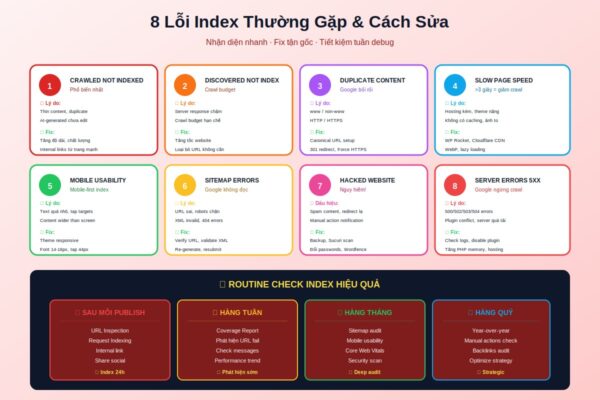
Lỗi 1: “Crawled – currently not indexed”
Đây là lỗi gây đau đầu nhất. URL đã được crawl nhưng Google quyết định KHÔNG index. Thường gặp với. Nội dung mỏng (thin content) dưới 500 từ. Nội dung trùng lặp. Bài viết AI-generated chưa edit. Tag hoặc category với ít bài viết. Trang lưu trữ author không có nội dung gốc.
Cách giải quyết. Bước 1: đánh giá lại chất lượng nội dung. Có giá trị thực sự không? Có unique angle không? Bước 2: mở rộng nội dung. Thêm sections, examples, data, ảnh. Mục tiêu: 1000-2500+ từ với chất lượng cao.
Bước 3: thêm internal links đến trang này từ các trang đã ranking tốt. Bước 4: cải thiện E-E-A-T (Experience, Expertise, Authoritativeness, Trustworthiness): thêm author bio, citations, real examples. Bước 5: chia sẻ lên social media tạo signals phụ. Bước 6: sau khi cải thiện, Request Indexing lại trong GSC. Thường mất 2-4 tuần để Google đánh giá lại.
Lỗi 2: “Discovered – currently not indexed”
Google biết URL tồn tại nhưng chưa crawl. Lý do thường gặp. Crawl budget hạn chế (website lớn). Server response chậm. Nội dung không được đánh giá ưu tiên.
Cách giải quyết. Tăng tốc độ website: optimize Core Web Vitals, dùng caching, CDN. Tối ưu robots.txt: cho phép Googlebot truy cập. Loại bỏ URL không cần: noindex các trang archive, search results để tăng budget cho URL quan trọng. Internal linking: từ trang ranking cao đến trang này. Request Indexing: trong GSC.
Lỗi 3: Duplicate content
Trang trùng lặp khiến Google bối rối không biết URL nào nên index. Phổ biến với. URL có và không có www. URL có và không có trailing slash. HTTP và HTTPS chưa redirect đúng. Sản phẩm WooCommerce có variant tạo URL riêng. Search results pages.
Cách giải quyết. Setup canonical URL: dùng plugin SEO để chỉ định canonical version. 301 redirect: từ URL cũ sang URL chuẩn. Noindex cho URL trùng: search results, archive pages. Force HTTPS: redirect mọi HTTP về HTTPS. Force www hoặc non-www: chọn 1 version và redirect cái còn lại.
Lỗi 4: Slow page speed
Trang tải chậm = Google crawl ít, index chậm. Trang trên 3 giây mobile thường bị deprioritize. Cách giải quyết. Đo lường: PageSpeed Insights, GTmetrix. Optimize ảnh: WebP format, lazy loading, compression. Caching plugin: WP Rocket, W3 Total Cache.
CDN: Cloudflare (free) hoặc paid CDN. Tối ưu database: WP-Optimize plugin. Hosting tốt: nâng cấp từ shared lên VPS nếu cần. Theme nhẹ: chuyển sang Astra/GeneratePress nếu theme hiện tại quá nặng. Loại bỏ plugin không cần: mỗi plugin thêm chi phí performance.
Lỗi 5: Mobile usability issues
Google index mobile-first từ 2021. Trang không mobile-friendly khó được index tốt. Lỗi thường gặp. Text quá nhỏ (dưới 12px). Tap targets quá gần nhau. Content wider than screen. Viewport không config.
Cách giải quyết. Test với Google Mobile-Friendly Test: search.google.com/test/mobile-friendly. Theme responsive: chọn theme mobile-first. Tăng font size: tối thiểu 14-16px. Tap targets: ít nhất 44x44px, cách nhau 8px+. Disable horizontal scroll: width không quá viewport. Test trên thiết bị thật: không chỉ resize browser.
Lỗi 6: Sitemap errors
Sitemap có lỗi sẽ làm Google không thể đọc được. Lỗi thường gặp. “Sitemap could not be read” – URL sai hoặc server từ chối. “URLs blocked by robots.txt” – URL trong sitemap bị chặn. “URLs not accessible” – 404 hoặc 5xx errors.
Cách giải quyết. Verify URL sitemap: mở example.com/sitemap_index.xml trực tiếp. Check robots.txt: cho phép Googlebot truy cập sitemap path. Validate XML: dùng XML Validator online. Re-generate sitemap: bỏ và tạo lại bằng plugin SEO. Resubmit: trong GSC sau khi fix.
Lỗi 7: Hacked website
Website bị hack = Google có thể remove khỏi index hoặc cảnh báo. Dấu hiệu. Spam content xuất hiện. Redirect đến site khác. URL strange trong GSC. Manual action notification.
Cách giải quyết. Backup ngay: trước khi làm gì. Quét malware: Sucuri, Wordfence Security. Restore từ backup sạch: phiên bản trước khi bị hack. Đổi tất cả passwords: WordPress, hosting, database, FTP. Update mọi thứ: WP core, theme, plugin. Cài security plugin: Wordfence, iThemes Security. Submit reconsideration: trong GSC sau khi clean. Có thể mất 2-4 tuần để Google đánh giá lại và remove cảnh báo.
Lỗi 8: Server errors (5xx)
Server lỗi liên tục = Google ngừng crawl. Common errors. 500 Internal Server Error – PHP error. 502 Bad Gateway – proxy issue. 503 Service Unavailable – server quá tải. 504 Gateway Timeout – response quá lâu.
Cách giải quyết. Check server logs: từ hosting control panel. Disable plugin từng cái: tìm plugin gây conflict. Switch theme tạm: dùng default theme test. Tăng PHP memory: trong wp-config.php. Liên hệ hosting: nếu vấn đề server. Nâng cấp hosting: nếu quá tải. Monitor uptime: dùng UptimeRobot để biết khi server down.
Kết luận
Cách đưa website lên Google nhanh chóng và hiệu quả là một kỹ năng quan trọng cho mọi chủ website WordPress năm 2026. Với hướng dẫn Cluster 2500+ từ trong bài viết – từ hiểu 7 nguyên nhân vì sao website chưa lên Google, 7 cách submit website google hiệu quả, quy trình gửi sitemap chi tiết, 5 cách kiểm tra index website, đến giải quyết 8 lỗi phổ biến nhất – bạn đã có toolkit đầy đủ để biến mọi website mới thành “visible” trên Google trong vòng 24-48 giờ. Đầu tư 2-3 giờ thực hiện đúng các bước trong bài viết sẽ tăng tốc độ index 3-5 lần so với chờ Google tự phát hiện.
Quan trọng nhất, hãy nhớ indexing không phải là one-time task mà là ongoing process. Mỗi bài viết mới cần submit, mỗi cập nhật lớn cần request reindexing, và mỗi tuần cần check GSC để phát hiện sớm các vấn đề. Approach proactive này phân biệt giữa SEO chuyên nghiệp và amateur. Đừng để nội dung tốt của mình “vô hình” với khách hàng tiềm năng – chủ động submit và kiểm tra là chìa khóa thành công.
Để hiểu sâu hơn về Google Search Console – công cụ quan trọng nhất trong toàn bộ quy trình indexing – bao gồm cách setup, kết nối WordPress, sử dụng các báo cáo chi tiết, và tối ưu performance, hãy đọc bài Google Search Console WordPress – hướng dẫn comprehensive 3000+ từ về mọi khía cạnh của GSC. Để truy cập trực tiếp Search Console và bắt đầu submit website ngay, vào trang chính thức tại search.google.com/search-console. Đây là công cụ miễn phí, mạnh mẽ nhất từ Google – bắt buộc cho mọi webmaster nghiêm túc. Kết hợp kiến thức về indexing trong bài viết này với khả năng monitoring sâu của Search Console, bạn sẽ làm chủ hoàn toàn quá trình đưa website lên Google và tối đa hóa visibility cho website WordPress của mình năm 2026.
