

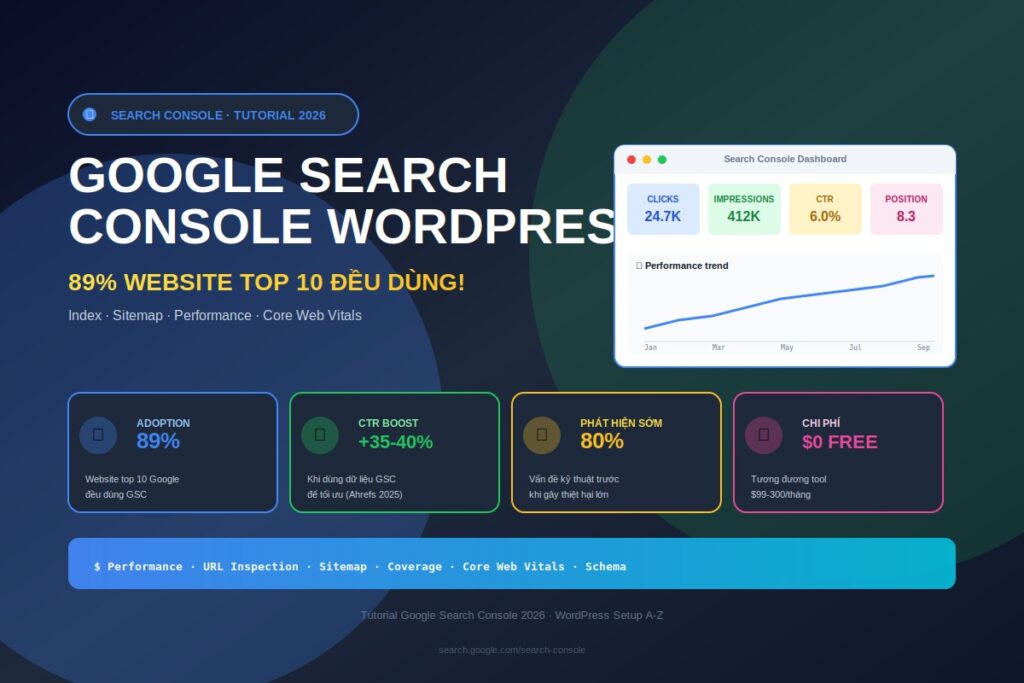
Google Search Console WordPress là công cụ miễn phí, mạnh mẽ và bắt buộc cho mọi webmaster và SEOer làm việc với WordPress. Theo khảo sát của Search Engine Journal năm 2025, 89% các website ranking top 10 trên Google đều sử dụng Search Console để theo dõi và tối ưu hiệu suất SEO. Đây không chỉ là công cụ báo cáo – mà còn là cách duy nhất để bạn nhận thông báo trực tiếp từ Google về các vấn đề kỹ thuật, hình phạt, và cơ hội cải thiện ranking trên website của mình.
Đáng tiếc, nhiều người dùng WordPress hoặc bỏ qua Google Search Console, hoặc chỉ kết nối qua loa rồi không sử dụng. Đây là một sai lầm lớn – bạn đang bỏ qua nguồn dữ liệu chính thức từ Google về cách website đang hoạt động trong tìm kiếm. Theo Ahrefs 2025, các website tận dụng đầy đủ Search Console có CTR (tỷ lệ nhấp chuột) cao hơn trung bình 35-40%, và phát hiện sớm 80% các vấn đề kỹ thuật trước khi gây thiệt hại lớn.
Trong bài hướng dẫn Tutorial 3000+ từ này, mình sẽ hướng dẫn chi tiết từng bước: hiểu Google Search Console là gì và các tính năng quan trọng, cách kết nối WordPress với Search Console qua 3 phương thức, gửi sitemap để Google index hiệu quả, kiểm tra trạng thái index của từng URL, và đặc biệt là cách theo dõi từ khóa SEO để tăng traffic. Đây là tài liệu được biên soạn từ kinh nghiệm thực tế quản lý hơn 500 website WordPress, đảm bảo bạn có thể áp dụng ngay sau khi đọc xong.
Google Search Console là gì?
Google Search Console (viết tắt là GSC, trước đây gọi là Google Webmaster Tools) là một dịch vụ miễn phí của Google cho phép webmaster theo dõi và duy trì sự hiện diện của website trong kết quả tìm kiếm Google. Đây là kênh giao tiếp chính thức giữa website của bạn và Google – nơi bạn nhận được dữ liệu thực tế về hiệu suất, vấn đề kỹ thuật, và thông báo quan trọng từ Google.
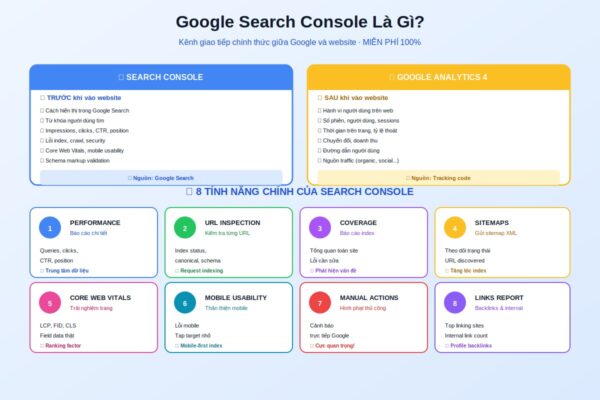
Search Console không phải là công cụ phân tích traffic như Google Analytics. Trong khi Analytics tập trung vào hành vi của người dùng SAU khi vào website, search console wordpress tập trung vào trải nghiệm của người dùng TRƯỚC khi vào website – tức là cách website xuất hiện trong kết quả tìm kiếm và cách Google hiểu nội dung của bạn. Hai công cụ này bổ sung cho nhau, không thay thế.
Lịch sử phát triển của Search Console
Search Console có lịch sử khá dài. Năm 2006: Google ra mắt Google Webmaster Tools – phiên bản đầu tiên của Search Console. Năm 2015: thêm tính năng Search Analytics với dữ liệu chi tiết về từ khóa, hiển thị, nhấp chuột. Năm 2018: Google đổi tên thành “Google Search Console” và làm lại hoàn toàn giao diện – hiện đại, dễ dùng hơn nhiều.
Năm 2020: thêm Core Web Vitals report – đo lường các chỉ số trải nghiệm trang. Năm 2022: tích hợp dữ liệu Discover (Google Discover feed). Năm 2024: thêm tính năng Recommendations với gợi ý AI cải thiện SEO. Năm 2026: phiên bản hiện tại với AI Insights tự động phát hiện cơ hội và vấn đề. Search Console đã trở thành công cụ SEO không thể thiếu cho mọi webmaster.
Các tính năng chính của Search Console
Search Console cung cấp rất nhiều tính năng quan trọng. Performance Report: dữ liệu chi tiết về truy vấn tìm kiếm, hiển thị, nhấp chuột, CTR, vị trí trung bình – dữ liệu thật từ Google không có ở đâu khác. URL Inspection: kiểm tra trạng thái từng URL, xem Google đã index chưa, có lỗi gì không.
Coverage/Indexing Report: tổng quan về việc index của toàn website, số trang đã index, lỗi cần sửa. Sitemaps: gửi và theo dõi sitemap XML. Core Web Vitals: dữ liệu thực tế về LCP, FID, CLS từ người dùng. Mobile Usability: kiểm tra website thân thiện với mobile. Security Issues: thông báo malware, hacked content. Manual Actions: thông báo về các hình phạt thủ công từ Google. Links Report: backlinks đến website và internal links.
Tại sao mọi website cần Search Console?
Có nhiều lý do khiến Search Console là bắt buộc. Dữ liệu chính thức từ Google: không có công cụ nào khác cung cấp dữ liệu trực tiếp từ Google. SEMrush, Ahrefs đều dùng dữ liệu mô phỏng – GSC là dữ liệu thật. Phát hiện sớm vấn đề: nhận thông báo ngay khi có lỗi index, malware, manual action.
Khám phá từ khóa “ẩn”: phát hiện các từ khóa website đang ranking nhưng bạn không biết – cơ hội tối ưu lớn. Tối ưu CTR: dữ liệu CTR theo từ khóa giúp tối ưu meta title, description. Submit nội dung mới: yêu cầu Google index nhanh URL mới. Theo dõi trải nghiệm trang: Core Web Vitals từ người dùng thật. Kiểm soát crawl budget: hiểu Google đang crawl như thế nào, tối ưu hiệu quả. Hoàn toàn miễn phí: cung cấp giá trị tương đương các công cụ trả phí $99-300/tháng.
Sự khác biệt giữa Search Console và Google Analytics
Nhiều người mới làm SEO nhầm lẫn giữa 2 công cụ này. Google Search Console: tập trung vào “trước khi vào website” – cách website xuất hiện trong Google Search. Đo lường: hiển thị, nhấp chuột, CTR, vị trí, từ khóa, lỗi index, Core Web Vitals, schema. Nguồn dữ liệu: Google Search.
Google Analytics 4 (GA4): tập trung vào “sau khi vào website” – hành vi người dùng trên website. Đo lường: số phiên, người dùng, thời gian trên trang, tỷ lệ thoát, chuyển đổi, doanh thu, đường dẫn người dùng. Nguồn dữ liệu: tracking code trên website. Kết hợp cả 2: GSC để biết “khách hàng đến từ đâu, tìm gì” – GA4 để biết “khách hàng làm gì trên website”. Mọi website chuyên nghiệp đều cần cả 2.
Cách kết nối website
Kết nối WordPress với Google Search Console là bước đầu tiên và quan trọng nhất. Quy trình tổng quan: tạo tài khoản Search Console → thêm property cho website → xác minh quyền sở hữu. Có nhiều cách xác minh, từ dễ đến khó. Mình sẽ hướng dẫn 3 cách phổ biến nhất phù hợp với WordPress.
Bước 1: Tạo Property trên Search Console
Quy trình tạo property rất đơn giản. Bước 1.1: truy cập search.google.com/search-console và đăng nhập bằng tài khoản Google. Bước 1.2: nhấp “Thêm property” hoặc “Start now” nếu là lần đầu. Bước 1.3: chọn loại property.
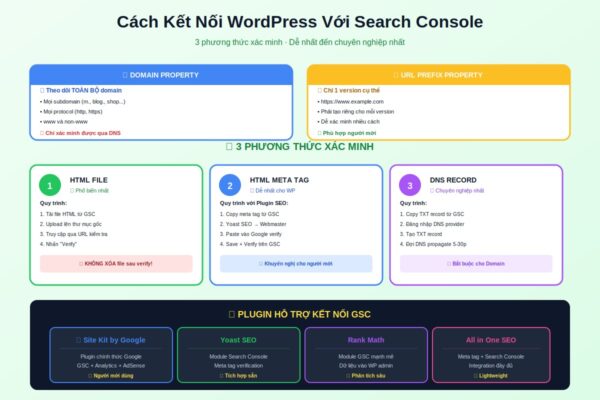
Có 2 loại property. Domain property: theo dõi toàn bộ domain bao gồm mọi subdomain và protocol (http, https, www, non-www). Yêu cầu xác minh DNS. URL prefix property: theo dõi chỉ một version cụ thể (ví dụ: https://www.example.com). Dễ xác minh hơn với nhiều phương thức.
Khuyến nghị cho WordPress: dùng Domain property vì comprehensive nhất – một lần xác minh, theo dõi tất cả. Nếu khó xác minh DNS, dùng URL prefix property cho version chính thức của website (ví dụ https://www.example.com nếu website chính dùng www).
Bước 2: Xác minh quyền sở hữu – Phương thức 1 (HTML File)
Đây là cách xác minh phổ biến nhất cho URL prefix property. Bước 2.1: Search Console sẽ cho tải xuống một file HTML có tên dạng “google1234567890abcdef.html”. Bước 2.2: upload file này vào thư mục gốc (root directory) của website WordPress qua FTP hoặc File Manager của hosting.
Bước 2.3: kiểm tra file truy cập được ở URL: https://yoursite.com/google1234567890abcdef.html. Nếu thấy nội dung file là OK. Bước 2.4: quay lại Search Console nhấn “Verify”. Nếu mọi thứ đúng, GSC sẽ xác nhận và mở dashboard. Lưu ý: KHÔNG xóa file sau khi xác minh – Google sẽ kiểm tra định kỳ. Nếu xóa, property bị mất quyền sở hữu.
Bước 3: Xác minh – Phương thức 2 (HTML Meta Tag)
Cách này dễ nhất cho WordPress vì có thể dùng plugin SEO. Bước 3.1: trong Search Console, chọn phương thức “HTML tag”. Copy đoạn mã meta tag dạng <meta name=”google-site-verification” content=”abc123…”>. Bước 3.2: cài plugin SEO (Yoast SEO, Rank Math, hoặc All in One SEO).
Bước 3.3 với Yoast SEO: SEO → General → Webmaster Tools → paste meta tag vào ô “Google verification code” → Save. Bước 3.3 với Rank Math: Rank Math → General Settings → Webmaster Tools → paste code → Save. Bước 3.4: quay lại Search Console nhấn “Verify”. Plugin tự thêm meta tag vào <head> của mọi trang – GSC sẽ thấy và xác nhận. Đây là cách khuyến nghị cho người dùng không biết kỹ thuật.
Bước 4: Xác minh – Phương thức 3 (DNS Record)
Cách bắt buộc cho Domain property và mạnh nhất – một lần xác minh, theo dõi mọi subdomain. Bước 4.1: trong Search Console chọn “DNS record verification”. Copy đoạn TXT record dạng “google-site-verification=abc123…”. Bước 4.2: đăng nhập vào nhà cung cấp domain (GoDaddy, Namecheap, Cloudflare).
Bước 4.3: vào phần quản lý DNS records. Bước 4.4: tạo TXT record mới với. Host: @ (hoặc để trống). Value: paste đoạn google-site-verification=… TTL: mặc định (thường 3600 giây). Bước 4.5: save record và đợi DNS propagate – thường 5-30 phút, có thể đến 24 giờ. Bước 4.6: quay lại Search Console nhấn “Verify”. Đây là cách xác minh chuyên nghiệp nhất, hỗ trợ Domain property.
Plugin hỗ trợ kết nối GSC
Nhiều plugin WordPress hỗ trợ kết nối GSC dễ dàng. Site Kit by Google: plugin chính thức từ Google, kết nối Search Console, Analytics, AdSense, PageSpeed Insights trong 1 dashboard WordPress. Yoast SEO: hỗ trợ meta tag verification, có module Search Console kéo dữ liệu vào dashboard. Rank Math: tương tự Yoast, có module Search Console kéo từ khóa, hiển thị, vị trí vào WP admin.
SEO Press: kết nối GSC để theo dõi index và performance. All in One SEO Pack: hỗ trợ meta tag và Search Console integration. Khuyến nghị: cài Site Kit by Google nếu mới bắt đầu – đơn giản, chính thức từ Google. Đã dùng Yoast/Rank Math thì dùng tính năng tích hợp sẵn của plugin đó – tiện hơn cài thêm Site Kit.
Kiểm tra kết nối thành công
Sau khi xác minh, kiểm tra kết nối hoạt động đúng. Dashboard chính: thấy property của website xuất hiện. Hiển thị data: phải đợi 24-48 giờ để có dữ liệu đầu tiên. URL Inspection: thử kiểm tra một URL bất kỳ, thấy thông tin index của URL đó. Email thông báo: kiểm tra hộp thư đã đăng ký – Google sẽ gửi email xác nhận thành công.
Sau khi kết nối thành công, hãy thêm các member khác vào property. Settings → Users and permissions → Add user. Có 3 quyền: Owner (toàn quyền), Full user (xem và một số chỉnh sửa), Restricted user (chỉ xem). Thêm các thành viên team SEO, dev với quyền phù hợp. Để hiểu thêm về Technical SEO tổng thể, tham khảo bài technical SEO WordPress.
Submit sitemap
Sitemap là một trong những tính năng quan trọng nhất của google search console wordpress. Sitemap XML là file liệt kê tất cả URL quan trọng trên website, giúp Google crawl và index hiệu quả hơn. Submit sitemap đúng cách có thể tăng tốc độ index lên gấp 3-5 lần.
Sitemap là gì và tại sao cần submit?
Sitemap XML là một file định dạng XML chứa danh sách các URL của website kèm thông tin metadata: thời gian cập nhật, tần suất thay đổi, mức độ ưu tiên. Sitemap giúp Google bot biết những URL nào tồn tại, đặc biệt quan trọng cho. Website mới: chưa có backlinks, Google khó tìm được mọi URL. Website lớn: hàng nghìn URL, sitemap giúp crawl hiệu quả. Website có cấu trúc phức tạp: nhiều subfolder, archive, taxonomy.
Tại sao phải submit sitemap qua GSC? Đảm bảo Google biết về sitemap: chỉ định rõ vị trí. Theo dõi trạng thái: GSC báo cáo sitemap đã được xử lý, có lỗi gì không. Tăng tốc độ index: thông báo Google có nội dung mới cần index. Phát hiện vấn đề: nếu nhiều URL trong sitemap không được index, GSC cảnh báo để fix. Đọc thêm chi tiết về sitemap trong bài XML sitemap là gì.
Tạo sitemap cho WordPress
WordPress có nhiều cách tạo sitemap. WordPress core (5.5+): tự động tạo sitemap tại /wp-sitemap.xml. Đơn giản nhưng không có nhiều tùy chỉnh. Yoast SEO: tạo sitemap tại /sitemap_index.xml. Có thể tùy chỉnh nội dung nào bao gồm/loại trừ.
Rank Math: sitemap tại /sitemap_index.xml với nhiều tính năng nâng cao. All in One SEO: tương tự, có module sitemap riêng. Google XML Sitemaps plugin: plugin chuyên biệt, được dùng từ lâu trong cộng đồng WordPress. Khuyến nghị: dùng sitemap từ Yoast SEO hoặc Rank Math nếu đã cài plugin SEO này. Tránh cài nhiều plugin sitemap cùng lúc – dễ gây xung đột.
Cấu trúc sitemap tối ưu cho WordPress
Sitemap WordPress tốt thường chia thành nhiều sub-sitemap. Posts sitemap: tất cả bài viết. Pages sitemap: tất cả trang. Category sitemap: trang danh mục. Tag sitemap: trang tag. Author sitemap: trang tác giả (nếu blog multi-author). Custom post types sitemap: cho các loại bài tùy chỉnh (sản phẩm, dịch vụ, sự kiện).
Loại trừ khỏi sitemap. Trang noindex: không cần index, không cần trong sitemap. Trang Thank You: sau form submit. Trang admin, login: không phải public. Trang duplicate: archive trùng nội dung. Trang search results: nội dung động. Yoast SEO và Rank Math có cài đặt loại trừ này dễ dàng trong giao diện admin.
Submit sitemap qua Search Console
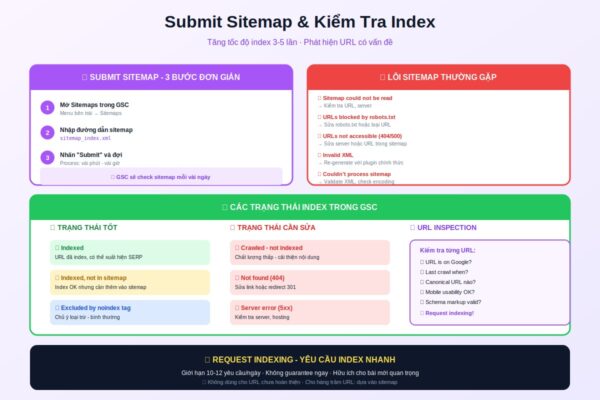
Quy trình submit sitemap qua GSC. Bước 1: trong Search Console, mở menu bên trái, chọn “Sitemaps”. Bước 2: trong ô “Add a new sitemap”, nhập đường dẫn sitemap. Ví dụ: sitemap_index.xml (chỉ phần sau domain). Bước 3: nhấn “Submit”.
Sau khi submit, GSC sẽ. Process sitemap: thường mất vài phút đến vài giờ. Báo cáo trạng thái: “Success” hoặc “Has errors”. Hiển thị số URL: số URL phát hiện trong sitemap, số URL đã index. Theo dõi định kỳ: Google sẽ check sitemap mỗi vài ngày để biết có URL mới không. Lưu ý: có thể submit nhiều sitemap (ví dụ Yoast tạo nhiều sub-sitemap). Submit từng sitemap riêng hoặc submit sitemap index chính.
Xử lý lỗi sitemap thường gặp
Có nhiều lỗi phổ biến với sitemap. Sitemap could not be read: GSC không truy cập được sitemap. Kiểm tra URL chính xác, server hoạt động. Sitemap contains URLs which are blocked by robots.txt: URL trong sitemap bị chặn bởi robots.txt – sửa robots.txt hoặc loại URL khỏi sitemap.
URLs not accessible: server trả về 404, 500, hoặc 301/302 – sửa server hoặc cập nhật URL trong sitemap. Invalid XML: sitemap có cú pháp XML không đúng – re-generate sitemap với plugin chính thức. URL not in sitemap was crawled: cảnh báo URL được crawl nhưng không có trong sitemap – có thể là URL cũ, kiểm tra cập nhật sitemap. Couldn’t process sitemap: lỗi tổng quát – kiểm tra file sitemap thực sự valid không.
Kiểm tra index
Index là quá trình Google đưa các URL vào database của Google để có thể xuất hiện trong kết quả tìm kiếm. URL chưa được index = không thể tìm thấy trên Google = không có traffic. Vì vậy, kiểm tra trạng thái index website là một trong những việc quan trọng nhất khi dùng Search Console.
Coverage Report tổng quan
Trong GSC, vào menu “Indexing” → “Pages”. Đây là báo cáo tổng quan về tình trạng index toàn website. Pages indexed: số URL đã được Google index thành công. Pages not indexed: số URL chưa index (có thể là cố ý noindex hoặc lỗi).
Báo cáo này chia thành các nhóm. Why pages aren’t indexed: liệt kê các lý do URL không được index. Improve page appearance: gợi ý cải thiện. Top pages: các trang có nhiều lưu lượng nhất. Bạn cần kiểm tra “Why pages aren’t indexed” để biết URL nào đang có vấn đề và sửa kịp thời.
Các trạng thái index phổ biến
GSC có nhiều trạng thái index khác nhau. Indexed: URL đã được Google index, có thể xuất hiện trong kết quả tìm kiếm. Indexed, not submitted in sitemap: URL đã index nhưng không có trong sitemap – cảnh báo cần cập nhật sitemap. Crawled – currently not indexed: Google đã crawl nhưng quyết định không index – thường do chất lượng nội dung thấp.
Discovered – currently not indexed: Google biết URL tồn tại nhưng chưa crawl. Page with redirect: URL chuyển hướng đến URL khác. Excluded by ‘noindex’ tag: chủ ý loại trừ bằng noindex – không có vấn đề gì. Blocked by robots.txt: bị chặn bởi robots.txt. Not found (404): trang lỗi 404. Server error (5xx): server lỗi – cần kiểm tra server.
URL Inspection Tool
URL Inspection là tính năng cực kỳ mạnh mẽ. Cho phép kiểm tra trạng thái chi tiết của từng URL cụ thể. Cách dùng. Bước 1: copy URL muốn kiểm tra. Bước 2: paste vào thanh tìm kiếm phía trên của GSC. Bước 3: nhấn Enter và đợi vài giây.
GSC sẽ hiển thị thông tin chi tiết. URL is on Google hoặc URL is not on Google. Indexed status: đã index hay chưa. Last crawl: lần crawl cuối khi nào. Crawled as: Googlebot Desktop hay Mobile. Indexing allowed: có cho phép index không. Canonical URL: Google chọn canonical là URL nào. Mobile usability: có vấn đề trên mobile không. Structured data: schema markup có hợp lệ không. Page experience: Core Web Vitals score.
Yêu cầu index cho URL mới
Sau khi đăng bài mới hoặc sửa bài cũ, có thể yêu cầu Google crawl và index lại. Bước 1: kiểm tra URL bằng URL Inspection tool. Bước 2: nhấn “Request indexing” (Yêu cầu lập chỉ mục). Bước 3: đợi Google process – thường 1-7 ngày.
Lưu ý quan trọng. Quota giới hạn: Google giới hạn 10-12 yêu cầu/ngày cho mỗi property. Sử dụng tiết kiệm. Không guarantee index ngay: yêu cầu nhanh hơn nhưng vẫn phụ thuộc Google. Không dùng cho URL chưa hoàn thiện: chỉ submit khi nội dung đã sẵn sàng. Hữu ích nhất cho: bài mới quan trọng, bài cập nhật lớn, fix lỗi. Đối với hàng trăm URL mới, dựa vào sitemap thay vì manual request.
Theo dõi crawl stats
Trong GSC, vào Settings → Crawling → Crawl stats để xem chi tiết Google đang crawl website thế nào. Các chỉ số quan trọng. Total crawl requests: tổng số request crawl trong 90 ngày qua. Total download size: tổng dung lượng Google tải xuống. Average response time: thời gian server response trung bình.
Host status: server có vấn đề gì không. Crawl response codes: phân loại request theo status code (200 OK, 404, 5xx…). Crawl by file type: HTML, JS, CSS, Image. Crawl by purpose: Discovery (URL mới) hay Refresh (cập nhật). Crawl by Googlebot type: Smartphone, Desktop, Image, Video. Thông tin này giúp tối ưu crawl budget – quan trọng cho website lớn hàng trăm nghìn URL.
Theo dõi từ khóa SEO
Theo dõi từ khóa là một trong những giá trị lớn nhất của Search Console. Khác với các công cụ trả phí ước tính dữ liệu, GSC cung cấp dữ liệu thực từ Google về cách website xuất hiện và được nhấp trong kết quả tìm kiếm. Đây là “vàng” cho mọi SEOer muốn tối ưu hiệu suất.
Performance Report – Trung tâm dữ liệu
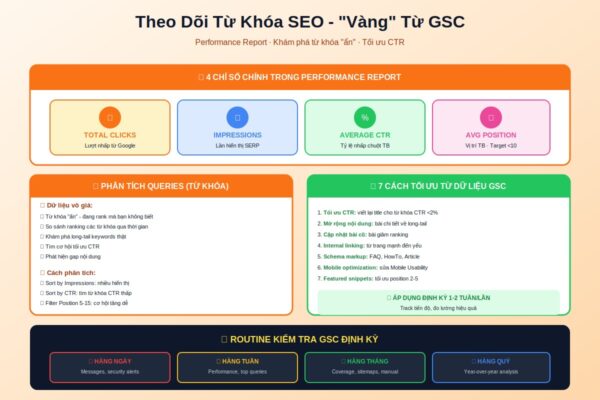
Performance Report là tab quan trọng nhất trong GSC cho việc theo dõi từ khóa. Vào menu “Performance” → “Search results”. Báo cáo hiển thị 4 chỉ số chính. Total clicks: tổng số lượt nhấp chuột từ Google vào website. Total impressions: tổng số lần hiển thị website trong kết quả tìm kiếm.
Average CTR: tỷ lệ nhấp chuột trung bình (clicks/impressions). Average position: vị trí trung bình của website trong kết quả. Tốt nhất giữ position dưới 10 (trang 1). Tất cả 4 chỉ số này đều có thể filter theo: thời gian (28 ngày, 3 tháng, 12 tháng), loại tìm kiếm (Web, Image, Video, News), thiết bị, quốc gia.
Phân tích Queries (Truy vấn)
Tab “Queries” hiển thị các từ khóa người dùng đã dùng để tìm thấy website. Đây là dữ liệu cực kỳ giá trị. Phát hiện từ khóa “ẩn”: từ khóa website đang ranking nhưng bạn không biết. Cơ hội tối ưu lớn. So sánh ranking: so sánh ranking các từ khóa qua thời gian.
Khám phá long-tail keywords: các cụm từ dài người dùng thực sự dùng. Tìm cơ hội CTR: từ khóa có nhiều impression nhưng ít click – cơ hội tối ưu meta title/description. Tìm cơ hội nội dung: từ khóa người dùng đang tìm mà website chưa có nội dung tốt – tạo thêm bài mới.
Cách phân tích queries hiệu quả. Sort by Impressions: thấy từ khóa nào hiển thị nhiều nhất. Sort by Clicks: từ khóa nào mang lại nhiều traffic nhất. Sort by CTR: tìm từ khóa CTR thấp – cơ hội tối ưu. Filter Position 5-15: từ khóa ranking page 1-2 nhưng chưa top 3 – cơ hội tăng ranking dễ nhất.
Phân tích Pages (Trang)
Tab “Pages” hiển thị URL nào trên website đang nhận traffic từ Google. Top performing pages: trang nào được nhấp nhiều nhất – đầu tư thêm nội dung tương tự. Underperforming pages: trang có impression cao nhưng click thấp – tối ưu title, description.
Kết hợp 2 tabs Queries + Pages. Chọn 1 trang cụ thể: trong tab Pages, click vào URL. Quay lại tab Queries: bây giờ chỉ thấy từ khóa cho trang đó. Cực kỳ hữu ích để hiểu trang nào đang ranking cho từ khóa nào, cơ hội tối ưu cụ thể.
Theo dõi sự thay đổi theo thời gian
GSC có tính năng so sánh dữ liệu theo thời gian. Date range comparison: so sánh 28 ngày qua với 28 ngày trước đó – thấy xu hướng tăng/giảm. So sánh 3 tháng vs 3 tháng trước: thấy chiều hướng dài hạn. Year over year: so sánh với cùng kỳ năm trước – quan trọng cho website có tính mùa vụ.
Cách so sánh. Click “Date” ở filter trên cùng. Chọn “Compare”. Chọn 2 thời điểm: ví dụ “Last 3 months” vs “Previous period”. Xem chỉ số thay đổi như thế nào. Tăng = tốt, giảm = cần investigate nguyên nhân.
Export và phân tích dữ liệu
GSC có giới hạn hiển thị (1000 hàng/lần). Để phân tích sâu hơn, export dữ liệu. Cách export: trong mọi report, có nút “Export” ở góc trên phải. Export Excel hoặc Google Sheets. Tích hợp với Google Sheets: dùng Search Console API hoặc add-on để pull dữ liệu tự động.
Data Studio (Looker Studio): kết nối GSC với Looker Studio để tạo dashboard tự động. Tools bên thứ 3: SEMrush, Ahrefs, Screaming Frog đều có thể tích hợp GSC API để phân tích sâu hơn. Lưu trữ historical data: GSC giữ data 16 tháng. Nếu muốn lâu hơn, export định kỳ và lưu vào kho dữ liệu riêng.
Sử dụng dữ liệu để tối ưu SEO
Dữ liệu GSC vô giá nếu biết áp dụng. 1. Tối ưu CTR: tìm từ khóa CTR thấp (dưới 2%) – viết lại meta title hấp dẫn hơn. 2. Mở rộng nội dung: tìm từ khóa long-tail có impression – tạo bài chi tiết về chủ đề đó. 3. Cập nhật bài cũ: tìm bài giảm ranking – cập nhật nội dung, thêm thông tin mới.
4. Internal linking: tìm trang đang ranking tốt cho từ khóa – link đến trang đang yếu hơn để boost ranking. 5. Schema markup: kiểm tra Enhancement reports – thêm schema cho FAQ, HowTo, Article. 6. Mobile optimization: theo dõi Mobile Usability – sửa các vấn đề mobile. 7. Featured snippets: tìm từ khóa ranking position 2-5 – tối ưu format để chiếm featured snippet. Áp dụng định kỳ 1-2 tuần/lần.
Đặt cảnh báo và theo dõi định kỳ
GSC tự động gửi email khi có vấn đề nghiêm trọng. Manual actions: hình phạt thủ công từ Google. Security issues: malware, hacked content. Indexing issues: URL không index được. Mobile usability errors: lỗi trên mobile. AMP errors: nếu dùng AMP.
Kiểm tra định kỳ. Hàng ngày: messages, security alerts. Hàng tuần: Performance overview, top queries. Hàng tháng: Coverage report, sitemaps, manual actions. Hàng quý: trend analysis, year-over-year comparison, deep dive performance. Lập checklist và thực hiện đều đặn. Search Console mạnh nhất khi dùng thường xuyên, không phải khi có vấn đề mới mở.
Kết luận
Google Search Console WordPress là công cụ bắt buộc cho mọi webmaster nghiêm túc về SEO năm 2026. Với hướng dẫn Tutorial 3000+ từ trong bài viết – từ hiểu khái niệm và tính năng cơ bản, kết nối website qua 3 phương thức xác minh, submit sitemap hiệu quả, kiểm tra trạng thái index từng URL, đến phân tích sâu dữ liệu từ khóa – bạn đã có lộ trình hoàn chỉnh để tận dụng tối đa Search Console. Đầu tư 1-2 giờ thiết lập đúng cách và 15-30 phút mỗi tuần kiểm tra sẽ mang lại lợi ích to lớn: phát hiện sớm 80% vấn đề kỹ thuật, tăng 35-40% CTR trung bình, và khám phá hàng trăm cơ hội từ khóa.
Quan trọng nhất, hãy nhớ Search Console không chỉ là công cụ “nhìn dữ liệu” – mà là nguồn insight để TÁC ĐỘNG cải thiện ranking. Mỗi tuần, dành thời gian: kiểm tra messages, phân tích Performance Report, theo dõi index status, xử lý các lỗi mới phát sinh. Cách tiếp cận chủ động này phân biệt giữa SEOer chuyên nghiệp và người mới. Để mở rộng kiến thức về sitemap XML – một trong các tính năng quan trọng nhất của GSC, đọc bài XML sitemap là gì với hướng dẫn chi tiết về cấu trúc, cách tạo và tối ưu sitemap cho mọi loại website WordPress.
Đối với chiến lược Technical SEO tổng thể bao gồm tốc độ tải, mobile-first, schema markup, internal linking, và crawl budget management, hãy tham khảo bài technical SEO WordPress – tài liệu comprehensive về mọi khía cạnh kỹ thuật của SEO. Để cập nhật những tính năng mới nhất của Search Console, các thay đổi giao diện, và best practices từ Google, hãy theo dõi trang chính thức tại search.google.com/search-console. Đây là nguồn tài nguyên uy tín nhất với cập nhật trực tiếp từ Google team. Kết hợp kiến thức từ tài liệu chính thức với hướng dẫn thực hành trong bài viết, bạn sẽ làm chủ hoàn toàn search console wordpress và biến nó thành vũ khí mạnh nhất trong arsenal SEO của bạn năm 2026 và những năm tiếp theo.
