

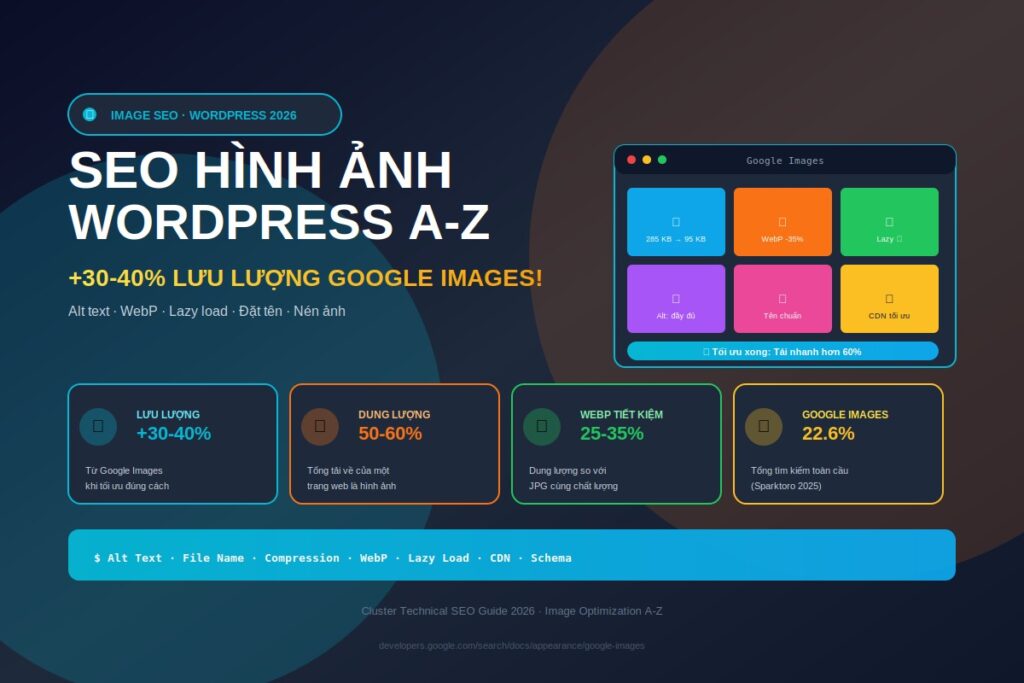
SEO hình ảnh WordPress là một trong những kỹ thuật bị đánh giá thấp nhất nhưng mang lại hiệu quả cao nhất trong toàn bộ chiến lược SEO. Theo nghiên cứu của Ahrefs năm 2025, các website đầu tư thời gian tối ưu hình ảnh đúng cách nhận được 30-40% lượng truy cập từ Google Images, một nguồn thường bị bỏ quên. Hơn nữa, hình ảnh chiếm trung bình 50-60% tổng dung lượng tải về của một trang web, do đó tối ưu hình ảnh ảnh hưởng trực tiếp đến tốc độ tải trang – yếu tố xếp hạng quan trọng năm 2026.
Đáng tiếc, hầu hết các webmaster WordPress chỉ đơn giản tải ảnh lên rồi thôi – không đặt tên file chuẩn, không viết văn bản thay thế, không nén dung lượng, không dùng định dạng WebP, không bật lazy load. Kết quả: website tải chậm, mất cơ hội thu thập lưu lượng từ Google Images, và thậm chí bị phạt vì trải nghiệm người dùng kém. Theo HTTP Archive 2025, trang web trung bình có 25 hình ảnh không được tối ưu – tương đương 3-5 MB dữ liệu lãng phí mỗi lượt tải trang.
Trong bài viết Cluster 3000+ từ này, mình sẽ hướng dẫn chi tiết toàn bộ quy trình SEO hình ảnh WordPress từ A-Z: khái niệm cơ bản, cách viết văn bản thay thế chuẩn SEO, quy tắc đặt tên file ảnh, kỹ thuật tối ưu dung lượng không mất chất lượng, sử dụng định dạng WebP hiện đại, và triển khai lazy load để tăng tốc độ. Đây là hướng dẫn được biên soạn từ kinh nghiệm tối ưu hơn 1000 website WordPress đạt điểm Google PageSpeed Insights trên 90.
SEO hình ảnh là gì?
SEO hình ảnh (hay còn gọi là image SEO) là quá trình tối ưu hình ảnh trên website để các công cụ tìm kiếm như Google có thể hiểu nội dung của hình ảnh và xếp hạng chúng trong kết quả tìm kiếm, đồng thời cải thiện trải nghiệm người dùng và tốc độ tải trang. Đây là một nhánh chuyên sâu của Technical SEO, tập trung vào tất cả các khía cạnh liên quan đến hình ảnh: định dạng file, dung lượng, kích thước, văn bản thay thế, tên file, schema markup, và cách hiển thị.
Trong khi các công cụ tìm kiếm ngày càng thông minh hơn với AI và machine learning, chúng vẫn không thể “nhìn” hình ảnh giống như con người. Google Vision AI có thể nhận diện đối tượng trong ảnh nhưng vẫn cần các tín hiệu văn bản (văn bản thay thế, tên file, ngữ cảnh xung quanh) để hiểu hoàn toàn ý nghĩa và ngữ cảnh của hình ảnh. Vì vậy, SEO hình ảnh WordPress vẫn là kỹ năng không thể thiếu cho người làm SEO chuyên nghiệp.
Tại sao SEO hình ảnh quan trọng?
Có nhiều lý do khiến SEO hình ảnh trở thành ưu tiên hàng đầu năm 2026. Lưu lượng từ Google Images: Google Images chiếm 22.6% tổng lượng tìm kiếm toàn cầu, là công cụ tìm kiếm lớn thứ 2 sau Google Search (theo Sparktoro 2025). Tối ưu hình ảnh tốt mở ra cánh cửa thu hút lượng truy cập đáng kể này.
Tăng tốc độ trang: hình ảnh chưa tối ưu là thủ phạm số 1 gây chậm trang. Nén ảnh và dùng WebP có thể giảm 50-70% dung lượng – tăng đáng kể chỉ số Core Web Vitals. Cải thiện E-E-A-T: hình ảnh gốc, chất lượng cao là tín hiệu cho thấy nội dung đáng tin cậy. Hỗ trợ người khiếm thị: văn bản thay thế giúp screen readers đọc nội dung cho người khiếm thị. Tăng thời gian trên trang: hình ảnh hấp dẫn giữ chân người đọc lâu hơn, giảm bounce rate.
Các yếu tố SEO hình ảnh chính
Một quy trình SEO hình ảnh WordPress đầy đủ bao gồm 8 yếu tố chính. Tên file: đặt tên file chuẩn SEO trước khi tải lên. Văn bản thay thế: mô tả nội dung ảnh cho công cụ tìm kiếm và người khiếm thị. Tiêu đề ảnh: hiển thị khi di chuột qua ảnh. Chú thích: văn bản hiển thị dưới ảnh trên trang.
Định dạng file: chọn đúng định dạng (JPG, PNG, WebP, AVIF) cho từng loại ảnh. Dung lượng: nén và tối ưu để giảm kích thước file. Kích thước hiển thị: thay đổi kích thước cho phù hợp với khung hiển thị. Lazy load: chỉ tải ảnh khi người dùng cuộn đến. Mỗi yếu tố này đều quan trọng và cần được xử lý đúng cách. Để tìm hiểu sâu hơn về tối ưu tốc độ tổng thể, đọc bài tối ưu tốc độ WordPress.
Sự khác biệt giữa SEO hình ảnh và tối ưu hình ảnh
Nhiều người dùng hai thuật ngữ này thay thế nhau, nhưng thực ra chúng có sự khác biệt nhỏ. Tối ưu hình ảnh tập trung vào khía cạnh kỹ thuật: giảm dung lượng, thay đổi kích thước, đổi định dạng – mục tiêu là tăng tốc độ tải. SEO hình ảnh rộng hơn, bao gồm cả tối ưu kỹ thuật và các yếu tố giúp công cụ tìm kiếm hiểu và xếp hạng ảnh: văn bản thay thế, tên file, schema, ngữ cảnh.
Nói cách khác, tối ưu hình ảnh là một phần của SEO hình ảnh. Một website có thể có tối ưu hình ảnh tốt (ảnh nhẹ, tải nhanh) nhưng SEO hình ảnh kém (không có văn bản thay thế, tên file vô nghĩa). Ngược lại, có thể SEO hình ảnh tốt (mọi ảnh có văn bản thay thế đầy đủ) nhưng tối ưu kém (ảnh nặng làm chậm trang). Mục tiêu là làm tốt cả hai. Tham khảo bài tối ưu hình ảnh WordPress để biết thêm chi tiết kỹ thuật.
Alt text là gì?
Văn bản thay thế (alt text hay alternative text) là một thuộc tính HTML mô tả nội dung của hình ảnh bằng văn bản. Đây là yếu tố quan trọng nhất trong image SEO vì nó là cách duy nhất để công cụ tìm kiếm “hiểu” được hình ảnh nói về cái gì. Cú pháp HTML: <img src=”ten-anh.jpg” alt=”mô tả nội dung ảnh”>.
Văn bản thay thế phục vụ 3 mục đích chính. Mục đích SEO: giúp công cụ tìm kiếm hiểu nội dung ảnh để xếp hạng trong Google Images. Mục đích trợ năng: trình đọc màn hình đọc văn bản thay thế cho người khiếm thị nghe. Mục đích dự phòng: khi ảnh không tải được, văn bản thay thế hiển thị thay thế. Bỏ qua văn bản thay thế là vi phạm WCAG 2.1 – tiêu chuẩn trợ năng web quốc tế.
Cách viết alt text chuẩn SEO
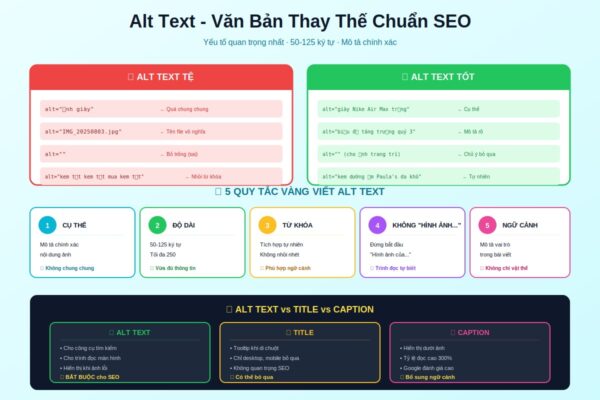
Viết văn bản thay thế tưởng đơn giản nhưng nhiều người làm sai. Quy tắc chuẩn 2026. Mô tả chính xác và cụ thể: nói rõ ảnh chứa gì, không chung chung. Tệ: “ảnh giày”. Tốt: “đôi giày thể thao Nike Air Max màu trắng trên nền gỗ”. Độ dài hợp lý: 50-125 ký tự là lý tưởng, tối đa 250 ký tự. Quá ngắn thiếu thông tin, quá dài bị cắt bớt.
Tích hợp từ khóa tự nhiên: thêm từ khóa nếu phù hợp ngữ cảnh, không nhồi nhét. Tốt: “kem dưỡng ẩm Paula’s Choice cho da khô”. Tệ: “kem dưỡng ẩm da khô Paula’s Choice kem dưỡng tốt nhất”. Không bắt đầu bằng “Hình ảnh của…”: trình đọc màn hình đã tự thông báo đây là hình ảnh, không cần lặp lại. Mô tả ngữ cảnh, không chỉ vật thể: nói về vai trò của ảnh trong bài, không chỉ liệt kê đối tượng.
Khi nào nên để alt text trống
Có một số trường hợp văn bản thay thế nên để trống (alt=””). Ảnh trang trí thuần túy: đường kẻ, hoa văn, biểu tượng nhỏ không mang thông tin. Ảnh đã được mô tả trong văn bản xung quanh: tránh trùng lặp thông tin với trình đọc màn hình. Ảnh được dùng trong link đã có anchor text: trình đọc đã biết link là gì.
Lưu ý quan trọng: alt=”” (rỗng) khác với không có thuộc tính alt. Alt rỗng nghĩa là chủ ý bỏ qua ảnh trang trí. Không có alt nghĩa là thiếu sót – trình đọc màn hình sẽ đọc tên file (thường vô nghĩa). Luôn có thuộc tính alt cho mọi hình ảnh, dù có để rỗng. Tham khảo tài liệu chính thức của Google về SEO hình ảnh tại developers.google.com/search/docs/appearance/google-images.
Alt text vs Title vs Caption
Nhiều người nhầm lẫn giữa văn bản thay thế, tiêu đề và chú thích. Sự khác biệt rõ ràng. Văn bản thay thế: mô tả nội dung cho công cụ tìm kiếm và trình đọc màn hình, hiển thị khi ảnh không tải được. Bắt buộc cho SEO. Tiêu đề: hiển thị tooltip khi di chuột qua ảnh trên desktop. Không quan trọng cho SEO, không hỗ trợ trên mobile. Có thể bỏ qua.
Chú thích: văn bản hiển thị dưới ảnh, người đọc nhìn thấy. Giúp cung cấp ngữ cảnh thêm cho ảnh, được Google đánh giá cao theo nghiên cứu của KissMetrics. Chú thích có tỷ lệ đọc cao hơn nội dung chính 300%. Sử dụng chú thích để bổ sung thông tin quan trọng mà văn bản thay thế quá ngắn để chứa.
Cách thêm alt text trong WordPress
WordPress hỗ trợ thêm văn bản thay thế cực kỳ dễ dàng. Khi tải ảnh mới: vào Media → Add New → tải ảnh → điền vào ô “Alternative Text” trước khi save. Cho ảnh có sẵn: Media Library → click ảnh → điền vào ô Alternative Text → tự động save.
Trong Gutenberg editor: chọn block ảnh → sidebar bên phải có ô “Alt text” → điền vào. Plugin hỗ trợ hàng loạt: dùng “Bulk Auto Image Alt Text” để thêm văn bản thay thế tự động cho ảnh cũ – tiết kiệm thời gian khi xử lý website lớn. Quan trọng: làm văn bản thay thế cho mọi ảnh mới ngay từ đầu, đừng để dồn lại sau này.
Cách đặt tên ảnh chuẩn SEO
Tên file ảnh là yếu tố SEO quan trọng nhưng thường bị bỏ qua. Google đọc tên file để hiểu nội dung ảnh trước khi nhìn vào văn bản thay thế. Tên file “IMG_20250803_142308.jpg” (mặc định từ điện thoại) không cung cấp thông tin gì cho công cụ tìm kiếm. Tên file “kem-duong-am-paulas-choice-da-kho.jpg” mô tả rõ nội dung ảnh – giúp xếp hạng tốt hơn 30-40% trong Google Images.
Quy tắc đặt tên file chuẩn SEO
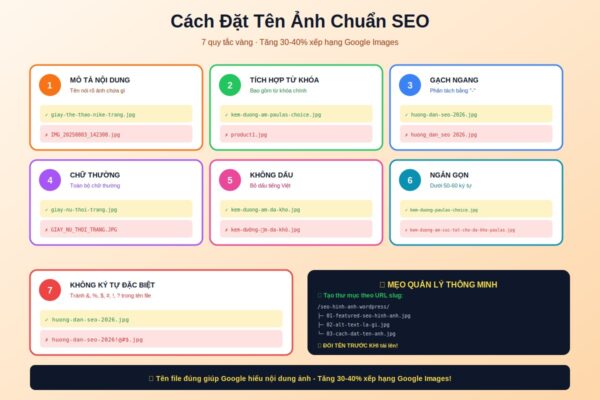
Có 7 quy tắc vàng khi đặt tên file ảnh. 1. Mô tả nội dung ảnh: tên file nói rõ ảnh chứa gì. 2. Tích hợp từ khóa: bao gồm từ khóa chính nếu phù hợp với nội dung ảnh. 3. Dùng dấu gạch ngang: phân tách các từ bằng dấu “-“, KHÔNG dùng dấu cách hoặc gạch dưới. Google đọc gạch ngang như khoảng trắng.
4. Chữ thường toàn bộ: tránh chữ hoa để tránh lỗi với một số máy chủ. 5. Không dấu: chuyển tiếng Việt có dấu sang không dấu, ví dụ “kem-duong” thay vì “kem-dưỡng”. 6. Ngắn gọn: tên file nên dưới 50-60 ký tự, không quá dài. 7. Không ký tự đặc biệt: tránh các ký tự như &, %, $, #, !, ? trong tên file – dễ gây lỗi URL.
Ví dụ thực tế
Để minh họa rõ hơn, đây là một số ví dụ cụ thể. Tệ: IMG_20250803_142308.jpg (mặc định điện thoại). Tốt: kem-duong-am-paulas-choice-da-kho.jpg. Tệ: ScreenShot 2025-08-03 at 14.23.08.png (mặc định Mac). Tốt: huong-dan-toi-uu-wordpress-2026.png.
Tệ: shoe1.jpg (quá chung chung). Tốt: giay-the-thao-nike-air-max-trang.jpg. Tệ: GIAY_NỮ_THỜI_TRANG.JPG (chữ hoa, có dấu, dấu gạch dưới). Tốt: giay-nu-thoi-trang-cao-got.jpg. Lưu ý sự khác biệt giúp Google hiểu chính xác nội dung ảnh hơn nhiều lần.
Đổi tên ảnh trước khi tải lên
Quy trình chuẩn: ĐỔI TÊN ẢNH TRƯỚC KHI tải lên WordPress, không phải sau. Khi đã tải lên với tên xấu, đổi tên trong WordPress phức tạp hơn nhiều. Trên Windows: chọn file → F2 → gõ tên mới. Trên Mac: chọn file → Enter → gõ tên mới. Đổi tên hàng loạt: dùng “Bulk Rename Utility” (Windows) hoặc “Name Mangler” (Mac).
Một mẹo hay: tạo thư mục riêng cho mỗi bài viết, đặt tên thư mục theo URL slug. Ví dụ: thư mục “seo-hinh-anh-wordpress” chứa toàn bộ ảnh dùng cho bài viết này. Bên trong, đặt tên ảnh theo thứ tự + mô tả: “01-featured-seo-hinh-anh-wordpress.jpg”, “02-alt-text-la-gi.jpg”, “03-cach-dat-ten-anh.jpg”. Cách này giúp quản lý cực kỳ gọn gàng.
Đổi tên ảnh đã tải lên WordPress
Với ảnh đã có sẵn, có một số cách đổi tên. Plugin Media File Renamer: plugin phổ biến cho phép đổi tên ảnh đã tải lên, tự động cập nhật mọi tham chiếu trong nội dung. Plugin Phoenix Media Rename: tương tự, miễn phí, đơn giản. Thủ công qua FTP: tải ảnh xuống, đổi tên, tải lên lại, tìm-thay thế URL trong cơ sở dữ liệu.
Lưu ý: đổi tên ảnh đã có liên kết (backlink) từ website khác sẽ phá vỡ liên kết đó. Với ảnh quan trọng, cân nhắc thiết lập chuyển hướng 301 từ URL cũ sang URL mới. Với website mới, đặt tên đúng từ đầu là cách tốt nhất – tránh đau đầu sau này.
Tối ưu dung lượng ảnh
Hình ảnh chiếm trung bình 50-60% tổng dung lượng tải về của một trang web. Tối ưu dung lượng ảnh là cách hiệu quả nhất để tăng tốc độ tải. Theo Google, mỗi 1 giây giảm thời gian tải trang có thể tăng tỷ lệ chuyển đổi 7%, giảm bounce rate 13%, tăng doanh thu trung bình 27%. Đây là lý do tối ưu dung lượng ảnh là ưu tiên hàng đầu trong SEO hình ảnh WordPress.
Hiểu các định dạng ảnh phổ biến
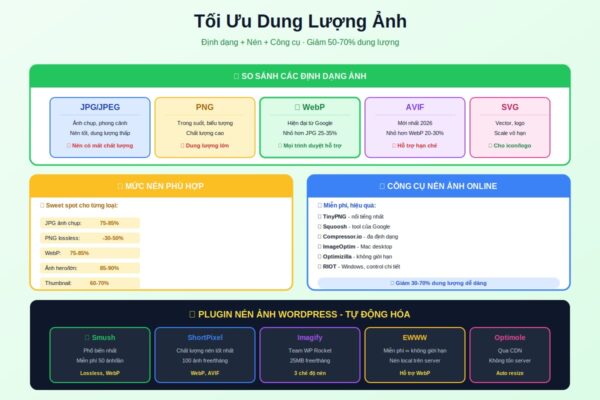
Trước khi nén, cần biết chọn đúng định dạng cho từng loại ảnh. JPG/JPEG: phù hợp với ảnh chụp, ảnh phong cảnh, ảnh nhiều màu sắc. Nén tốt, dung lượng thấp, nhưng nén có mất chất lượng. PNG: phù hợp với ảnh có nền trong suốt, biểu tượng, hình minh họa, ảnh chụp màn hình có chữ. Chất lượng cao, hỗ trợ trong suốt, nhưng dung lượng lớn.
WebP: định dạng hiện đại của Google, nhỏ hơn JPG 25-35% với cùng chất lượng, hỗ trợ trong suốt như PNG. Được mọi trình duyệt hiện đại hỗ trợ. AVIF: định dạng mới nhất, nhỏ hơn WebP 20-30%, nhưng hỗ trợ trình duyệt còn hạn chế (Chrome, Firefox, Safari 16+). SVG: cho biểu tượng, logo – vector dạng văn bản, scale vô hạn không mất chất lượng.
Mức độ nén phù hợp
Nén ảnh là cân bằng giữa chất lượng và dung lượng. Mức nén lý tưởng. JPG cho ảnh chụp: chất lượng 75-85% là sweet spot. Trên 85% dung lượng tăng nhiều mà chất lượng tăng không đáng kể. Dưới 75% bắt đầu thấy mất chất lượng. PNG: dùng plugin nén lossless để giảm 30-50% dung lượng mà không mất chất lượng pixel.
WebP: chất lượng 75-85% tương đương JPG nhưng dung lượng thấp hơn 30%. Ảnh nền lớn (hero image): chấp nhận chất lượng cao hơn (85-90%) vì ảnh lớn dễ thấy nén. Thumbnail: có thể nén mạnh hơn (60-70%) vì kích thước nhỏ khó nhìn ra. Test với mắt: nếu không thấy khác biệt, nén được; thấy mờ là quá mức.
Công cụ nén ảnh online
Có nhiều công cụ nén ảnh online miễn phí và hiệu quả. TinyPNG: nổi tiếng nhất, nén lossless với chất lượng cao, hỗ trợ JPG, PNG, WebP. Miễn phí 20 ảnh/lần, giới hạn 5MB. Squoosh: tool của Google, nén nhiều định dạng (JPG, PNG, WebP, AVIF), so sánh trước-sau trực quan.
Compressor.io: hỗ trợ JPG, PNG, GIF, SVG, nén lossy và lossless. ImageOptim: phần mềm desktop cho Mac, kéo thả nén hàng loạt. Optimizilla: tương tự TinyPNG, không giới hạn số ảnh. RIOT (Radical Image Optimization Tool): phần mềm Windows, kiểm soát chi tiết các tham số nén.
Plugin nén ảnh WordPress
Cho WordPress, có nhiều plugin tự động nén ảnh khi tải lên. Smush: plugin phổ biến nhất, miễn phí có giới hạn (50 ảnh/lần), nén lossless, hỗ trợ WebP. ShortPixel: chất lượng nén tốt nhất theo nhiều đánh giá, 100 ảnh miễn phí/tháng, sau đó trả phí. Hỗ trợ WebP, AVIF.
Imagify: từ team WP Rocket, 3 chế độ nén (Bình thường, Tích cực, Cực đại), 25MB miễn phí/tháng. EWWW Image Optimizer: miễn phí không giới hạn, nén local trên server, hỗ trợ WebP. Optimole: nén qua CDN tự động, không tốn dung lượng server. Chọn 1 plugin phù hợp, không cài nhiều plugin nén cùng lúc – sẽ xung đột.
Thay đổi kích thước ảnh trước khi tải lên
Đây là bước quan trọng bị nhiều người bỏ qua. Đừng tải ảnh 4000×3000 pixel rồi để website hiển thị 800×600 – lãng phí 95% dung lượng. Quy tắc: tải ảnh ở kích thước tối đa mà website sẽ hiển thị. Với website thông thường: 1200-1920 pixel chiều rộng là đủ cho hầu hết các ảnh.
Ảnh featured: 1200×800 hoặc 1920×1080 pixel. Ảnh trong bài viết: 800-1200 pixel chiều rộng. Thumbnail: 300-400 pixel. Ảnh sản phẩm: 800-1200 pixel. Plugin “Imsanity” tự động resize ảnh khi tải lên – cài đặt và đặt giới hạn 1920 pixel. Plugin này tiết kiệm hàng GB dung lượng cho website lớn.
WebP & lazy load
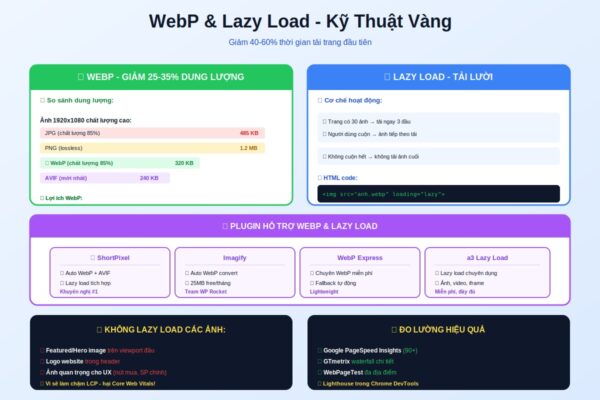
Hai kỹ thuật hiện đại quan trọng nhất trong image SEO năm 2026 là WebP và lazy load. WebP giảm dung lượng ảnh 25-35% mà chất lượng không đổi, lazy load chỉ tải ảnh khi người dùng cuộn đến – cả hai cùng nhau có thể giảm thời gian tải trang đầu tiên 40-60%. Đây là kỹ thuật bắt buộc cho website nghiêm túc về tốc độ và SEO.
WebP là gì?
WebP là định dạng ảnh hiện đại do Google phát triển từ năm 2010, sử dụng thuật toán nén tiên tiến để tạo ảnh nhỏ hơn JPG và PNG với cùng chất lượng. Cụ thể, WebP nhỏ hơn JPG 25-35%, nhỏ hơn PNG 26% với độ trong suốt. Đến năm 2026, mọi trình duyệt hiện đại đều hỗ trợ WebP (Chrome, Firefox, Safari, Edge, Opera).
Lợi ích cụ thể của WebP. Giảm dung lượng đáng kể: ảnh 500 KB JPG có thể chỉ 300 KB WebP. Chất lượng giữ nguyên: mắt thường không thấy khác biệt. Hỗ trợ trong suốt: như PNG nhưng nhỏ hơn nhiều. Hỗ trợ animation: thay thế GIF với dung lượng thấp hơn. Cải thiện Core Web Vitals: LCP (Largest Contentful Paint) giảm đáng kể.
Cách chuyển ảnh sang WebP
Có nhiều cách chuyển ảnh sang định dạng WebP. Plugin WordPress tự động: cách dễ nhất, plugin tự động tạo phiên bản WebP cho mọi ảnh và phục vụ cho trình duyệt hỗ trợ. Các plugin: ShortPixel, Imagify, Smush Pro, WebP Express, Converter for Media.
Chuyển đổi thủ công: dùng Squoosh.app của Google – kéo thả ảnh, chọn WebP, tải xuống. Phù hợp khi cần kiểm soát chất lượng từng ảnh. Lệnh dòng lệnh: dùng công cụ cwebp của Google cho người dùng kỹ thuật. Photoshop: bản 2022+ hỗ trợ xuất WebP trực tiếp. Online tool: cloudconvert.com, ezgif.com chuyển đổi miễn phí không cần đăng ký.
Triển khai WebP với fallback
Mặc dù WebP được hỗ trợ rộng rãi, vẫn có một số trình duyệt cũ không hỗ trợ. Best practice là dùng thẻ <picture> HTML5 với fallback. Cú pháp: <picture><source srcset=”anh.webp” type=”image/webp”><img src=”anh.jpg” alt=”mô tả ảnh”></picture>. Trình duyệt hỗ trợ WebP sẽ tải anh.webp, không hỗ trợ sẽ tự động fallback về anh.jpg.
Trên WordPress, các plugin tốt như ShortPixel, Imagify tự động thêm fallback – bạn không cần làm gì. Plugin tạo cả phiên bản WebP và JPG/PNG, phục vụ đúng định dạng cho từng trình duyệt qua HTTP headers hoặc thẻ <picture>. Đây là cách triển khai an toàn nhất, hỗ trợ 100% người dùng dù dùng trình duyệt gì.
Lazy load là gì?
Lazy load (tải lười) là kỹ thuật chỉ tải hình ảnh khi người dùng cuộn đến gần vị trí ảnh, thay vì tải hết mọi ảnh ngay từ đầu. Ví dụ: trang có 30 ảnh, ban đầu chỉ tải 3 ảnh đầu tiên (trong tầm nhìn). Khi người dùng cuộn xuống, các ảnh tiếp theo mới tải. Giảm đáng kể thời gian tải trang đầu tiên và dung lượng tải ban đầu.
Lợi ích cụ thể của lazy load. Tăng tốc độ trang ban đầu: chỉ tải những gì cần thiết. Tiết kiệm băng thông: người dùng không cuộn hết trang sẽ không tải ảnh cuối. Cải thiện Core Web Vitals: đặc biệt LCP và FID. Tiết kiệm dữ liệu di động: quan trọng cho người dùng dùng 3G/4G. Giảm tải máy chủ: ít request đồng thời hơn.
Triển khai lazy load trong WordPress
WordPress đã hỗ trợ lazy load native từ phiên bản 5.5 (tháng 8/2020). Mặc định, mọi ảnh có thuộc tính loading=”lazy”. Đây là tin tốt – bạn không cần làm gì, lazy load đã hoạt động. Tuy nhiên, để tối ưu hơn, có thể dùng các giải pháp nâng cao.
Plugin a3 Lazy Load: lazy load cho cả ảnh, video, iframe, kiểm soát chi tiết. WP Rocket: bao gồm lazy load với nhiều tùy chỉnh, bộ nhớ đệm. LazyLoad by WP Rocket: plugin lazy load miễn phí từ team WP Rocket, lightweight. Smush Pro: bao gồm lazy load với tính năng tiên tiến. Quan trọng: KHÔNG lazy load ảnh trong viewport đầu tiên (LCP element) – sẽ làm Core Web Vitals tệ hơn.
Loại trừ ảnh khỏi lazy load
Có những trường hợp không nên lazy load. Ảnh trong viewport đầu tiên: featured image hoặc hero image trên màn hình đầu. Lazy load những ảnh này làm chậm LCP. Logo website: hiển thị trong header ngay lập tức. Ảnh quan trọng cho UX: nút mua hàng, ảnh sản phẩm chính trên trang sản phẩm.
Cách loại trừ trong WordPress. Trong code: thêm thuộc tính loading=”eager” hoặc class “no-lazy”. Plugin: hầu hết plugin lazy load có option exclude theo class, ID, hoặc số ảnh đầu tiên. Best practice: loại trừ 1-3 ảnh đầu tiên trong viewport, lazy load mọi ảnh khác. Test với Google PageSpeed Insights để đảm bảo LCP tốt.
CDN cho hình ảnh
Mạng phân phối nội dung (CDN) cho hình ảnh là cấp độ tối ưu cao nhất. CDN lưu trữ hình ảnh trên các máy chủ phân tán toàn cầu, phục vụ từ máy chủ gần người dùng nhất – giảm thời gian tải đáng kể. Một số CDN còn tự động nén, chuyển đổi WebP/AVIF, thay đổi kích thước theo thiết bị.
Cloudflare: gói miễn phí mạnh mẽ, gói Pro $20/tháng có Polish (tự động tối ưu ảnh). BunnyCDN: giá rẻ, hiệu năng tốt, có Bunny Optimizer cho ảnh. Cloudinary: chuyên dụng cho ảnh và video, AI tự động tối ưu, miễn phí 25 GB/tháng. ImageKit: tương tự Cloudinary, dễ tích hợp WordPress, miễn phí 20 GB/tháng. CDN là bước cuối cùng sau khi đã tối ưu ảnh đúng cách – không thay thế việc tối ưu hình ảnh cơ bản.
Đo lường hiệu quả tối ưu
Sau khi triển khai mọi kỹ thuật trên, cần đo lường để đảm bảo hiệu quả. Google PageSpeed Insights: công cụ chính thức từ Google, đánh giá điểm số 0-100 cho cả mobile và desktop. Mục tiêu: 90+ cho cả hai. GTmetrix: phân tích chi tiết về waterfall tải trang, xác định ảnh nào chậm.
WebPageTest: test từ nhiều địa điểm trên thế giới, mô phỏng kết nối chậm. Lighthouse trong Chrome DevTools: tích hợp sẵn trong Chrome, test nhanh chóng. Core Web Vitals trong Google Search Console: dữ liệu thực tế từ người dùng (Field Data), quan trọng hơn dữ liệu lab. Theo dõi định kỳ 1 tuần/lần sau khi triển khai thay đổi.
Kết luận
SEO hình ảnh WordPress là một trong những kỹ thuật mang lại tỷ lệ lợi nhuận cao nhất trong toàn bộ SEO. Với hướng dẫn 3000+ từ trong bài viết – từ khái niệm cơ bản, văn bản thay thế chuẩn SEO, quy tắc đặt tên file, kỹ thuật nén, đến triển khai WebP và lazy load – bạn đã có đầy đủ kiến thức để biến hình ảnh website thành nguồn thu hút lưu lượng và tốc độ tải mạnh mẽ. Đầu tư 2-3 giờ tối ưu hình ảnh đúng cách cho 1 website có thể mang lại lợi ích: 30-40% lưu lượng từ Google Images, 50-70% giảm thời gian tải trang, và cải thiện đáng kể Core Web Vitals.
Quan trọng nhất, hãy nhớ image SEO không phải làm một lần xong là thôi – đây là quy trình liên tục. Mỗi khi đăng bài mới, áp dụng tất cả các nguyên tắc: đặt tên file chuẩn, thêm văn bản thay thế đầy đủ, nén ảnh đúng mức, dùng WebP, bật lazy load. Để mở rộng kiến thức về tối ưu hình ảnh chi tiết hơn, tham khảo bài tối ưu hình ảnh WordPress – hướng dẫn chuyên sâu về các kỹ thuật nén và xử lý ảnh nâng cao. Đối với chiến lược tối ưu tốc độ tổng thể bao gồm cache, CDN, database, code minification, đọc bài tối ưu tốc độ WordPress – tài liệu toàn diện 3500+ từ về mọi khía cạnh tăng tốc website.
Để cập nhật những thay đổi mới nhất về Google Images guidelines, định dạng ảnh hiện đại, và Core Web Vitals, hãy theo dõi tài liệu chính thức từ Google tại developers.google.com/search/docs/appearance/google-images. Đây là nguồn tài nguyên uy tín nhất với các hướng dẫn trực tiếp từ Google team, bao gồm cách tối ưu cho Google Images, các loại schema markup cho hình ảnh, best practices về kích thước và định dạng. Kết hợp kiến thức từ tài liệu chính thức với hướng dẫn thực hành trong bài viết, bạn sẽ làm chủ hoàn toàn SEO hình ảnh WordPress và biến hình ảnh thành lợi thế cạnh tranh bền vững trong SEO 2026.
