

Một website WordPress chậm chạp không chỉ làm khách hàng rời đi mà còn khiến Google đánh giá thấp thứ hạng SEO của bạn. Trong hướng dẫn chi tiết này, tôi sẽ chia sẻ toàn bộ quy trình tối ưu tốc độ WordPress mà tôi đã áp dụng cho hàng trăm dự án thiết kế website tại toilahung.com — từ những thao tác cơ bản như bật cache, lazy load đến các kỹ thuật nâng cao như tối ưu Core Web Vitals và rút gọn CSS, JS.
Nếu bạn đang đau đầu vì website tải chậm, điểm PageSpeed thấp lè tè, hay tỷ lệ thoát trang cao bất thường — hãy đọc hết bài này. Đây là tài liệu nền tảng (cornerstone) tổng hợp mọi kiến thức bạn cần để tăng tốc website WordPress một cách bài bản và bền vững.
Vì Sao Tốc Độ Website Quan Trọng Với SEO Và Doanh Thu?
Trước khi đi vào kỹ thuật, bạn cần hiểu rõ vì sao tốc độ là yếu tố sống còn. Nhiều người nghĩ rằng “website chạy được là đủ” — đây là một sai lầm tai hại trong thời đại 2026.
Xem thêm: tại đây.
Tốc độ ảnh hưởng trực tiếp đến thứ hạng Google
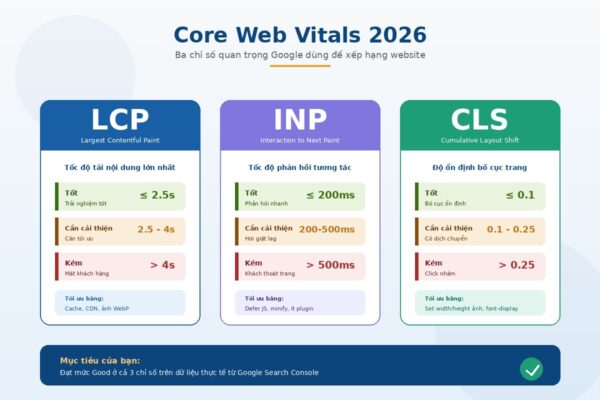
Từ năm 2021, Google đã chính thức đưa Core Web Vitals trở thành yếu tố xếp hạng. Điều đó có nghĩa là một website chậm sẽ bị tụt hạng dù nội dung có chất lượng đến đâu. Ba chỉ số cốt lõi mà Google đo lường gồm:
- LCP (Largest Contentful Paint): thời gian tải nội dung lớn nhất, lý tưởng dưới 2.5 giây.
- INP (Interaction to Next Paint): thời gian phản hồi tương tác, lý tưởng dưới 200ms (đã thay thế FID từ tháng 3/2024).
- CLS (Cumulative Layout Shift): độ ổn định bố cục, lý tưởng dưới 0.1.
Khi bạn tối ưu tốc độ WordPress, bạn đang trực tiếp cải thiện cả ba chỉ số này.
Tốc độ ảnh hưởng đến trải nghiệm và tỷ lệ chuyển đổi
Theo nghiên cứu của Google, nếu thời gian tải trang tăng từ 1 giây lên 3 giây, tỷ lệ thoát trang tăng 32%. Nếu lên 5 giây, con số này nhảy vọt lên 90%. Với một website bán hàng, mỗi giây chậm trễ có thể tương đương hàng triệu đồng doanh thu mất đi mỗi tháng.
Tốc độ là tín hiệu chuyên nghiệp
Khách hàng tiềm năng đánh giá doanh nghiệp của bạn ngay từ giây đầu tiên truy cập. Một website tải chậm tạo cảm giác cẩu thả, thiếu đầu tư và không đáng tin cậy — bất kể bạn bán sản phẩm gì.
Các Yếu Tố Khiến Website WordPress Chậm
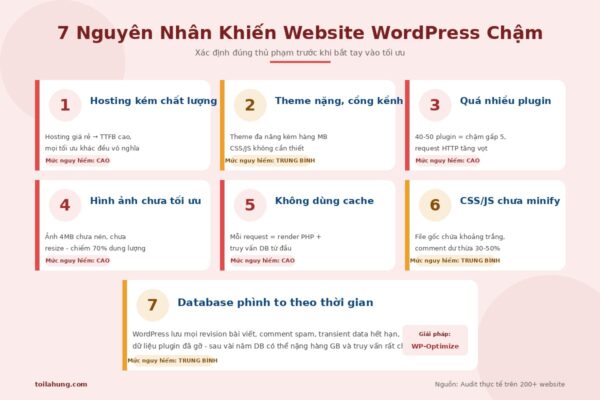
Để tăng tốc website WordPress hiệu quả, bạn phải xác định đúng nguyên nhân. Dưới đây là 7 thủ phạm phổ biến nhất mà tôi gặp khi audit website cho khách hàng.
1. Hosting kém chất lượng
Đây là nguyên nhân hàng đầu nhưng lại bị xem nhẹ nhất. Nhiều người chọn hosting giá rẻ vài chục nghìn/tháng và mong website chạy nhanh — điều đó là không thể. Hosting yếu khiến TTFB (Time to First Byte) cao, kéo theo mọi nỗ lực tối ưu khác đều vô nghĩa. Để chọn hosting phù hợp, bạn nên tham khảo bài viết cách chọn hosting WordPress của tôi.
2. Theme nặng và cồng kềnh
Nhiều theme đa năng (multipurpose) như những theme từ ThemeForest đi kèm hàng chục plugin demo, slider, page builder phức tạp. Chúng “đẹp ngay khi cài” nhưng phải trả giá bằng hàng MB CSS và JavaScript không cần thiết.
3. Quá nhiều plugin
Một sai lầm cổ điển: cài plugin cho mọi nhu cầu nhỏ. Mỗi plugin đều thêm code, truy vấn database và yêu cầu HTTP. Một website có 40-50 plugin gần như chắc chắn sẽ chậm.
4. Hình ảnh chưa được tối ưu
Đây là vấn đề tôi gặp ở 90% website chưa qua audit. Một bức ảnh sản phẩm gốc thường nặng 3-5MB, nếu trang có 20 ảnh tương tự thì người dùng phải tải 60-100MB chỉ để xem một trang.
5. Không sử dụng cache
Mỗi lần khách truy cập, WordPress phải truy vấn database, render PHP, lắp ráp HTML rồi mới gửi về trình duyệt. Không có cache = lặp lại quá trình này với từng request.
6. CSS, JS chưa được nén và minify
File CSS, JS gốc chứa nhiều khoảng trắng, comment, code không sử dụng. Việc minify và combine có thể giảm 30-50% dung lượng.
7. Database phình to theo thời gian
WordPress lưu mọi revision của bài viết, comment spam, transient data, dữ liệu plugin đã gỡ — sau vài năm, database có thể nặng hàng GB và truy vấn cực chậm.
Plugin Cache Tốt Nhất Cho WordPress 2026
Cache là vũ khí mạnh nhất khi tối ưu tốc độ WordPress. Thay vì render trang động mỗi lần, plugin cache lưu phiên bản HTML tĩnh và phục vụ trực tiếp — nhanh hơn gấp 5-10 lần.
WP Rocket (khuyên dùng cho người không rành kỹ thuật)
WP Rocket là plugin trả phí (khoảng 59 USD/năm cho 1 site) nhưng đáng từng đồng. Tôi sử dụng cho hầu hết dự án khách hàng vì những lý do sau:
- Cài đặt mặc định đã tối ưu sẵn 80%, không cần config phức tạp.
- Tích hợp đủ tính năng: page cache, browser cache, lazy load, minify, defer JS, preload, database cleanup.
- Tương thích tốt với hầu hết theme và plugin phổ biến.
- Hỗ trợ cache cho mobile và người dùng đăng nhập.
Sau khi cài WP Rocket với setting mặc định, hầu hết website của khách tôi đều cải thiện điểm PageSpeed WordPress từ 40-50 lên 80-90.
LiteSpeed Cache (miễn phí, mạnh nhất nếu dùng LiteSpeed server)
Nếu hosting của bạn chạy trên LiteSpeed Web Server (như hosting tại Hostinger, A2 Hosting, một số gói tại Vietnix), thì LiteSpeed Cache là lựa chọn không bàn cãi. Plugin miễn phí nhưng cung cấp:
- Server-level cache (nhanh hơn cache cấp PHP).
- Image optimization tích hợp với QUIC.cloud CDN.
- Critical CSS, lazy load, ESI (cache từng phần).
- Tối ưu database, object cache.
Lưu ý: nếu hosting dùng Apache hoặc Nginx thông thường, LiteSpeed Cache sẽ không phát huy hết sức mạnh.
W3 Total Cache (miễn phí, nhiều tùy chỉnh)
Phù hợp với người có kiến thức kỹ thuật. W3 Total Cache có hàng trăm tùy chọn cho phép tinh chỉnh sâu, tích hợp Memcached, Redis, Opcode cache. Nhược điểm là giao diện phức tạp, dễ cài sai.
WP Super Cache (miễn phí, đơn giản)
Plugin do Automattic (đơn vị phát triển WordPress) chính thức bảo trợ. Phù hợp với website nhỏ, blog cá nhân, không cần tính năng nâng cao.
Bảng so sánh nhanh
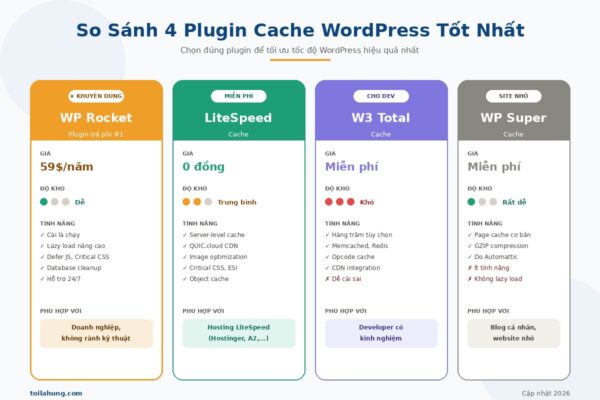
| Plugin | Giá | Độ khó | Phù hợp với |
|---|---|---|---|
| WP Rocket | 59$/năm | Dễ | Doanh nghiệp, người không rành kỹ thuật |
| LiteSpeed Cache | Miễn phí | Trung bình | Hosting LiteSpeed |
| W3 Total Cache | Miễn phí | Khó | Dev có kinh nghiệm |
| WP Super Cache | Miễn phí | Rất dễ | Blog cá nhân, site nhỏ |
Tối Ưu Hình Ảnh — Lazy Load Và Định Dạng Hiện Đại
Hình ảnh thường chiếm 60-70% tổng dung lượng trang. Tối ưu hình ảnh cho kết quả thấy rõ chỉ sau vài giờ làm việc.
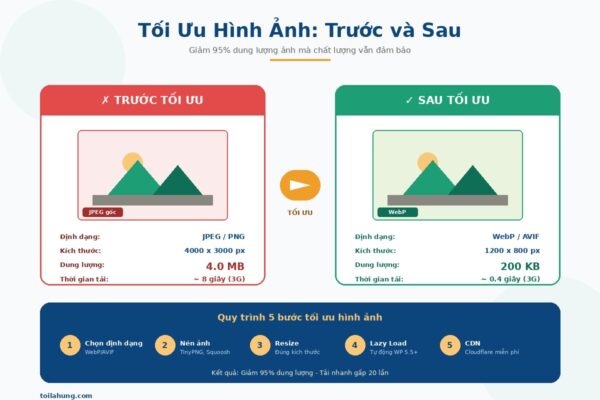
Bước 1: Chọn đúng định dạng
- WebP: tiêu chuẩn vàng năm 2026, nhẹ hơn JPEG/PNG 25-35% với chất lượng tương đương. Hỗ trợ trên 96% trình duyệt toàn cầu.
- AVIF: định dạng mới hơn, nén tốt hơn WebP khoảng 20%, nhưng hỗ trợ trình duyệt thấp hơn — nên dùng kèm fallback.
- JPEG: chỉ dùng cho ảnh chụp khi không thể chuyển WebP.
- SVG: bắt buộc cho logo, icon, đồ họa vector.
- PNG: chỉ giữ khi cần nền trong suốt mà SVG không thể thay thế.
Bước 2: Nén hình ảnh trước khi upload
Tôi luôn nén ảnh ở cấp độ thiết kế, trước khi đưa vào WordPress. Công cụ tốt:
- Squoosh.app (Google, miễn phí, online).
- TinyPNG (online, hỗ trợ batch).
- ShortPixel (plugin WordPress, tự động nén ảnh đã upload).
- Imagify (plugin của WP Rocket, mượt mà).
Một bức ảnh 4MB sau khi nén có thể chỉ còn 200-400KB mà mắt thường không phân biệt được.
Bước 3: Resize đúng kích thước hiển thị
Đừng tải ảnh 4000x3000px lên rồi để CSS thu nhỏ thành 800x600px — bạn vẫn phải tải hết dữ liệu gốc. Hãy resize đúng kích thước cần dùng (kèm 2x cho màn hình retina).
Bước 4: Bật lazy load
Lazy load nghĩa là ảnh chỉ tải khi người dùng scroll tới gần. Từ WordPress 5.5, tính năng này đã có sẵn (thuộc tính loading=”lazy” được tự động thêm vào). Tuy nhiên, plugin cache như WP Rocket hoặc LiteSpeed Cache cung cấp lazy load nâng cao hơn:
- Lazy load cho iframe (YouTube, Google Maps).
- Lazy load cho background image.
- Replace YouTube bằng ảnh thumbnail (chỉ tải video khi click).
Bước 5: Sử dụng CDN cho hình ảnh
CDN (Content Delivery Network) như Cloudflare, BunnyCDN, KeyCDN phân phối ảnh từ máy chủ gần người dùng nhất, giảm độ trễ đáng kể. Đặc biệt quan trọng nếu khách hàng ở nhiều tỉnh thành hoặc quốc tế.
Tối Ưu CSS Và JavaScript
CSS và JS không được tối ưu sẽ gây block render, làm trang trắng lâu trước khi hiển thị nội dung.
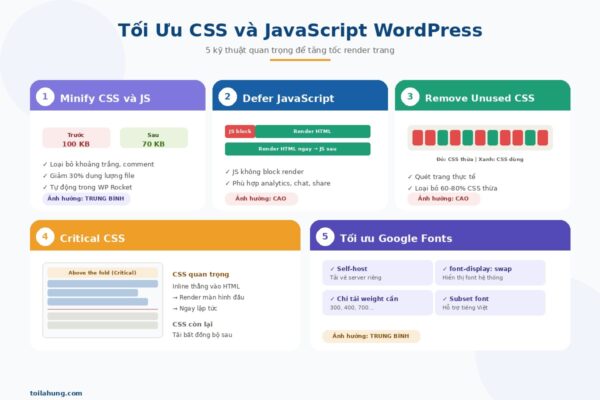
Minify CSS, JS
Minify là quá trình loại bỏ khoảng trắng, xuống dòng, comment khỏi file code. Một file CSS 100KB sau minify có thể giảm còn 70KB. WP Rocket, LiteSpeed Cache, Autoptimize đều làm việc này tự động.
Combine files (cẩn thận)
Combine ghép nhiều file CSS/JS thành một file lớn để giảm số HTTP request. Trên HTTP/1.1 thì có lợi, nhưng trên HTTP/2 và HTTP/3 (chuẩn hiện nay) lợi ích giảm đáng kể, đôi khi còn gây hại nếu file ghép quá lớn. Hãy test cẩn thận.
Defer và Async JavaScript
- Defer: trình duyệt tải JS song song nhưng chỉ thực thi sau khi HTML parse xong.
- Async: tải song song và thực thi ngay khi xong (có thể gián đoạn parsing).
Hầu hết JS không quan trọng (analytics, chat, share button) nên được defer để không block render. Đây là tính năng có sẵn trong WP Rocket — chỉ cần tick chọn.
Loại bỏ CSS không sử dụng (Remove Unused CSS)
Đây là kỹ thuật mới và mạnh. WP Rocket, LiteSpeed Cache đều có chức năng này — quét trang thực tế, xác định CSS thực sự được dùng và loại bỏ phần thừa. Có thể giảm 60-80% dung lượng CSS.
Critical CSS
Critical CSS là phần CSS tối thiểu cần để render màn hình đầu tiên (above the fold). Nó được inline thẳng vào HTML, giúp trang hiển thị nội dung ngay lập tức, phần CSS còn lại tải bất đồng bộ.
Tối ưu Google Fonts
- Self-host font (tải về và đặt trên server riêng) thay vì gọi từ Google Fonts.
- Dùng font-display: swap để chữ hiển thị bằng font hệ thống trong khi font web đang tải.
- Chỉ tải các weight (300, 400, 700…) thực sự dùng.
- Subset font (chỉ giữ ký tự cần thiết) — đặc biệt quan trọng với font hỗ trợ tiếng Việt.
Tối Ưu Database WordPress
Sau 1-2 năm hoạt động, database WordPress thường bị “phình to” với nhiều dữ liệu rác.
Dữ liệu cần dọn dẹp định kỳ
- Post revisions: bản nháp cũ của bài viết, có thể lên hàng trăm bản cho mỗi bài.
- Auto-draft và trashed posts: bài tự lưu, bài xóa chưa xóa hẳn.
- Spam comments và trash comments.
- Transient data hết hạn: dữ liệu cache tạm bị hết hạn nhưng chưa được xóa.
- Bảng dữ liệu của plugin đã gỡ: nhiều plugin xóa nhưng để lại bảng database.
Công cụ dọn database
- WP-Optimize (miễn phí): giao diện trực quan, lên lịch tự động.
- WP Rocket: tích hợp sẵn database optimization.
- Advanced Database Cleaner: phát hiện được cả bảng “mồ côi”.
Tôi khuyến nghị giới hạn revision bằng cách thêm dòng sau vào wp-config.php:
define(‘WP_POST_REVISIONS’, 5);
Dòng này chỉ giữ 5 bản revision gần nhất cho mỗi bài.
Chuyển sang InnoDB và tối ưu MySQL
Nếu hosting còn dùng MyISAM cho các bảng WordPress, hãy yêu cầu chuyển sang InnoDB (nhanh hơn với truy vấn đồng thời). Hầu hết hosting hiện đại đã mặc định InnoDB.
Cài Đặt Và Tối Ưu CDN
CDN không chỉ tăng tốc cho khách quốc tế — nó còn giảm tải cho server gốc, chống DDoS và cung cấp HTTPS miễn phí.
Cloudflare (khuyên dùng)
Cloudflare có gói miễn phí mạnh nhất thị trường, bao gồm:
- CDN toàn cầu với hàng trăm điểm cache.
- SSL miễn phí.
- Bảo vệ DDoS cơ bản.
- Tối ưu hình ảnh, minify HTML/CSS/JS.
- Brotli compression.
- HTTP/3 và 0-RTT.
Để cài Cloudflare, bạn chỉ cần đổi nameserver tại nhà cung cấp domain. Sau khi kích hoạt, kết hợp với plugin Cloudflare cho WordPress để dễ quản lý.
BunnyCDN, KeyCDN, BunnyFonts
Các CDN trả phí (giá rất rẻ, từ 1-5 USD/tháng cho website nhỏ) cho hiệu năng còn tốt hơn Cloudflare miễn phí trong một số trường hợp, đặc biệt với hosting VPS cấu hình chặt chẽ.
Kiểm Tra Tốc Độ Bằng Pagespeed Và GTmetrix
Đo lường là bước cuối nhưng quan trọng. “Không đo lường thì không tối ưu được.”
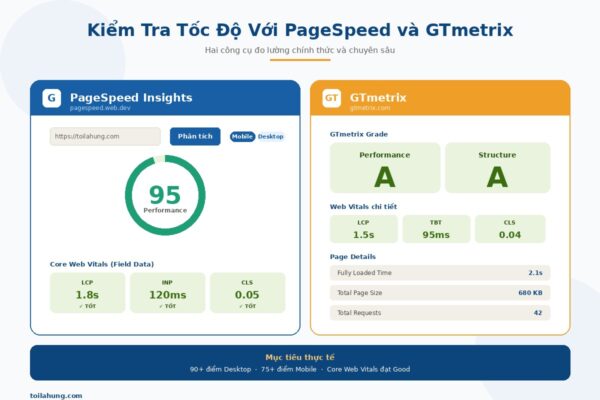
Google PageSpeed Insights
Truy cập pagespeed.web.dev — công cụ chính thức của Google. Đây là PageSpeed WordPress chuẩn mà mọi SEO-er cần kiểm tra. Công cụ này đánh giá:
- Điểm performance (0-100) cho cả mobile và desktop.
- Field Data: dữ liệu thực tế từ người dùng Chrome (Core Web Vitals).
- Lab Data: dữ liệu mô phỏng trong môi trường kiểm thử.
- Diagnostics: gợi ý cụ thể những gì cần cải thiện.
Mục tiêu: trên 90 điểm cho desktop, trên 75 điểm cho mobile. Các chỉ số Core Web Vitals đạt “Good” (xanh).
GTmetrix
GTmetrix cung cấp báo cáo chi tiết hơn về waterfall (thứ tự tải tài nguyên), thời gian từng request, và lịch sử so sánh giữa các lần test. Phù hợp để dev đào sâu khắc phục.
WebPageTest và Pingdom Tools
Hai công cụ bổ sung cho góc nhìn đa chiều — đặc biệt khi bạn muốn test từ vị trí địa lý cụ thể.
Lưu ý khi đọc kết quả
- Test ít nhất 3-5 lần để loại nhiễu (hosting, CDN có thể fluctuate).
- Test khi cache đã warm (trang đã được tải ít nhất 1 lần).
- Chú trọng Field Data hơn Lab Data, vì đó là trải nghiệm thực của người dùng.
- Đừng ám ảnh điểm 100 — quan trọng là Core Web Vitals đạt “Good” và trải nghiệm thực mượt mà.
Quy Trình Tối Ưu Tốc Độ WordPress Hoàn Chỉnh
Để bạn dễ áp dụng, đây là checklist 14 bước tối ưu tốc độ WordPress theo thứ tự ưu tiên — từ những việc có tác động lớn nhất xuống các tinh chỉnh chi tiết:
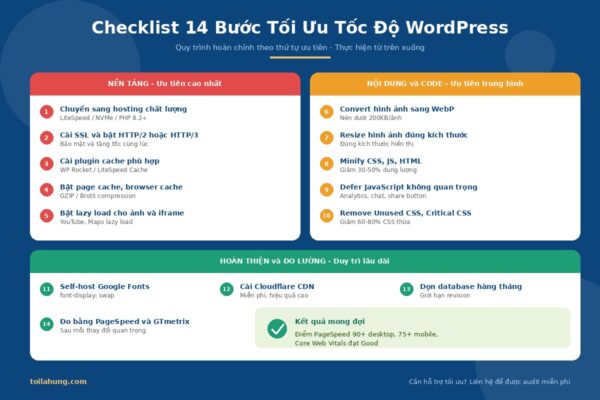
- Chuyển sang hosting chất lượng (LiteSpeed/NVMe/PHP 8.2+).
- Cài chứng chỉ SSL và bật HTTP/2 (hoặc HTTP/3).
- Cài plugin cache phù hợp (WP Rocket / LiteSpeed Cache).
- Bật page cache, browser cache, GZIP/Brotli compression.
- Bật lazy load cho ảnh và iframe.
- Convert hình ảnh sang WebP, nén dưới 200KB/ảnh.
- Resize hình ảnh đúng kích thước hiển thị.
- Minify CSS, JS, HTML.
- Defer JavaScript không quan trọng.
- Remove Unused CSS, tạo Critical CSS.
- Self-host Google Fonts với font-display: swap.
- Cài Cloudflare CDN miễn phí.
- Dọn database hàng tháng, giới hạn revision.
- Đo bằng PageSpeed Insights và GTmetrix sau mỗi thay đổi.
Xem thêm: tại đây.
Khi Nào Nên Thuê Chuyên Gia Tối Ưu?
Nếu bạn đã làm hết checklist trên mà vẫn không đạt mục tiêu, có thể vấn đề nằm ở:
- Code theme/plugin tùy chỉnh viết kém.
- Truy vấn database phức tạp (đặc biệt với WooCommerce, Membership).
- Cấu hình server cần can thiệp sâu (Nginx config, Redis, Object Cache Pro).
- Conflict giữa các plugin cần debug từng bước.
Đây là lúc bạn cần một chuyên gia. Tại toilahung.com, chúng tôi có dịch vụ audit và tối ưu tốc độ WordPress chuyên sâu — đảm bảo đưa Core Web Vitals về mức “Good” hoặc hoàn tiền.
Theo Dõi Hiệu Suất Liên Tục Sau Khi Tối Ưu
Nhiều người làm xong tối ưu rồi bỏ mặc website — đây là sai lầm khiến tốc độ tụt dần theo thời gian. WordPress, plugin, theme đều cập nhật liên tục; nội dung mới được thêm vào; ảnh mới được upload — mọi thứ đều có thể làm chậm site nếu không kiểm soát.
Lập lịch đo lường định kỳ
Tôi khuyến nghị quy trình đo lường sau cho mọi khách hàng:
- Hàng tuần: kiểm tra PageSpeed Insights cho 3-5 trang quan trọng nhất (homepage, trang dịch vụ chính, trang bài viết tiêu biểu).
- Hàng tháng: chạy GTmetrix với phân tích waterfall đầy đủ, so sánh với tháng trước.
- Sau mỗi lần update WordPress core, theme, plugin lớn: test lại ngay để phát hiện regression.
- Hàng quý: audit toàn diện database, kiểm tra plugin không dùng, đánh giá lại hosting.
Sử dụng Google Search Console để theo dõi Core Web Vitals thực tế
Search Console có report “Core Web Vitals” hiển thị dữ liệu thực từ người dùng Chrome trên website của bạn. Đây là chỉ số Google thực sự dùng để xếp hạng — quan trọng hơn cả lab data từ PageSpeed Insights. Truy cập định kỳ để phát hiện trang nào đang trượt khỏi ngưỡng “Good”.
Tài liệu hóa cấu hình tối ưu
Mỗi khi điều chỉnh thành công, hãy ghi lại setting đã dùng. Khi đổi hosting, đổi theme, hoặc bàn giao cho team mới, tài liệu này sẽ giúp bạn tái lập kết quả nhanh chóng thay vì làm lại từ đầu.
Câu Hỏi Thường Gặp
Mất bao lâu để tối ưu xong website?
Với checklist cơ bản (cache, ảnh, minify, CDN), bạn có thể tự làm trong 2-4 giờ. Với tối ưu sâu (Critical CSS, Remove Unused CSS, database), cần 1-2 ngày. Audit toàn diện và xử lý code theme/plugin tùy chỉnh có thể kéo dài 3-7 ngày.
Tôi nên dùng plugin cache miễn phí hay trả phí?
Nếu hosting của bạn dùng LiteSpeed, hãy dùng LiteSpeed Cache miễn phí — không thua kém WP Rocket. Nếu hosting Apache/Nginx và bạn không rành kỹ thuật, đầu tư WP Rocket sẽ tiết kiệm thời gian và đạt hiệu quả tốt hơn.
Có cần một website chuẩn SEO mới làm tối ưu tốc độ không?
Tốc độ là một phần của website chuẩn SEO. Nếu bạn xây dựng website đúng chuẩn ngay từ đầu, tối ưu tốc độ sẽ đơn giản hơn rất nhiều. Đọc bài viết liên kết để hiểu sâu hơn về các yếu tố một website chuẩn SEO cần đáp ứng.
Điểm PageSpeed bao nhiêu là đủ?
Mục tiêu thực tế: 90+ desktop, 75+ mobile, và tất cả Core Web Vitals đạt “Good” trên dữ liệu thực. Đừng đuổi theo điểm 100 — đôi khi nó đòi hỏi đánh đổi tính năng quan trọng.
Có nên gỡ tất cả plugin để website nhanh hơn?
Không. Vấn đề không phải số lượng mà là chất lượng plugin. Một số plugin được code tốt gần như không ảnh hưởng tốc độ; một số plugin viết kém có thể làm chậm gấp 5 lần. Hãy audit từng plugin bằng Query Monitor để xác định đâu là “thủ phạm”.
Kết Luận
Tối ưu tốc độ WordPress không phải là việc làm một lần xong rồi quên. Đó là quy trình liên tục: chọn nền tảng tốt, áp dụng cache, tối ưu hình ảnh, gọn nhẹ CSS/JS, dọn database định kỳ, và đo lường thường xuyên.
Khi bạn đã có một website nhanh, chuẩn Core Web Vitals, bạn không chỉ làm hài lòng Google mà quan trọng hơn — bạn đang phục vụ khách hàng thực sự với trải nghiệm xứng đáng. Đó mới là nền tảng SEO bền vững.
Nếu bạn cần hỗ trợ audit và tăng tốc website WordPress, đừng ngần ngại liên hệ với toilahung.com. Tôi đã giúp hàng trăm doanh nghiệp đưa website từ 30 điểm PageSpeed lên 90+ và tăng traffic tự nhiên đáng kể chỉ sau 2-3 tháng.
