
Robots.txt là gì? Cách tối ưu robots.txt chuẩn SEO
Robots.txt là một file văn bản đơn giản nhưng đóng vai trò cực kỳ quan trọng trong việc quản lý cách các công cụ…
Đọc tiếp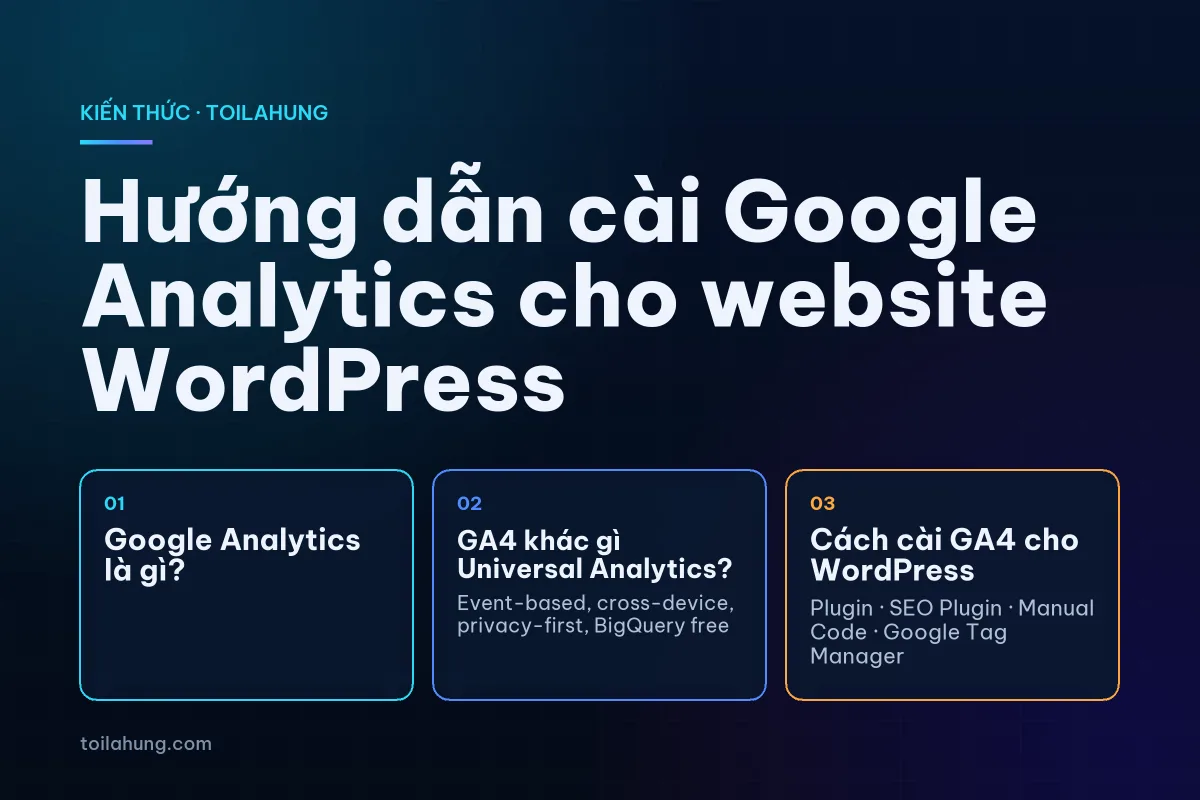
Google Analytics WordPress là cặp đôi không thể tách rời cho mọi webmaster nghiêm túc trong việc theo dõi và phát triển website. Đây là công cụ đo lường website miễn phí và phổ biến nhất hiện nay. Đây không chỉ là công cụ đếm số lượt truy cập, mà là hệ thống phân tích dữ liệu mạnh mẽ giúp bạn hiểu sâu về người dùng, hành vi của họ, và đưa ra quyết định dựa trên dữ liệu thực.
Đặc biệt từ tháng 7/2023, Google đã ngừng hỗ trợ Universal Analytics (UA) và chuyển hoàn toàn sang Google Analytics 4 (GA4). Đây là sự thay đổi lớn về cách thu thập, xử lý và báo cáo dữ liệu – bắt buộc mọi webmaster phải làm quen và chuyển đổi. Nhiều người dùng WordPress vẫn loay hoay với GA4, không biết cài đặt đúng cách, không hiểu các báo cáo mới, hoặc tệ hơn – chưa cài Google Analytics nào cả. Trong các website mình nhận kiểm tra, khá nhiều trang cài GA4 sai: gắn mã hai lần, thiếu sự kiện chuyển đổi hoặc không lọc lượt truy cập nội bộ.
Bài này hướng dẫn từng bước cài GA4 wordpress: Google Analytics là gì, GA4 khác Universal Analytics thế nào, các cách gắn mã cho WordPress, cách xem lưu lượng truy cập và những chỉ số đáng theo dõi hằng tuần.
Google Analytics là dịch vụ phân tích web miễn phí của Google, cho phép theo dõi và báo cáo về lưu lượng truy cập website. Đây là công cụ phân tích website phổ biến nhất thế giới hiện nay. Google Analytics cung cấp insight chi tiết về: ai đang truy cập website (nhân khẩu học), họ đến từ đâu (nguồn traffic), họ làm gì trên website (hành vi), và liệu họ có hoàn thành mục tiêu hay không (chuyển đổi).
Khác với Google Search Console tập trung vào “trước khi vào website” (cách website xuất hiện trong tìm kiếm), tracking website với Google Analytics tập trung vào “sau khi vào website” – phân tích sâu hành vi người dùng. Hai công cụ này bổ sung lẫn nhau: GSC cho biết người dùng đến từ đâu và tìm gì, Google Analytics cho biết người dùng làm gì khi vào website. Kết hợp cả hai mới có bức tranh hoàn chỉnh.
Google Analytics có lịch sử thú vị. Năm 2005: Google mua lại Urchin Software và đổi tên thành Google Analytics. Năm 2007: ra mắt phiên bản v2 với giao diện cải tiến đáng kể. Năm 2012: ra mắt Universal Analytics (UA) – cách mạng hóa việc theo dõi đa thiết bị, đa nền tảng.
Năm 2020: Google giới thiệu Google Analytics 4 (GA4) – thế hệ hoàn toàn mới dựa trên event tracking thay vì pageview tracking. Tháng 7/2023: Google ngừng hỗ trợ Universal Analytics, chuyển hoàn toàn sang GA4. Tháng 7/2024: ngừng xử lý dữ liệu UA – dữ liệu cũ vẫn truy cập được nhưng không có dữ liệu mới. Năm 2026: GA4 là tiêu chuẩn duy nhất, với nhiều tính năng AI, machine learning để phân tích dữ liệu thông minh hơn.
Có nhiều lý do Google Analytics WordPress là bắt buộc. Hiểu khách hàng: biết người dùng là ai (tuổi, giới tính, vị trí, sở thích), từ đó tối ưu nội dung và sản phẩm phù hợp. Đo lường ROI: biết các chiến dịch marketing nào mang lại hiệu quả tốt nhất, đầu tư đúng kênh.
Tối ưu chuyển đổi: phát hiện điểm rời (drop-off) trong hành trình khách hàng để cải thiện. Theo dõi mục tiêu: thiết lập và đo lường các mục tiêu cụ thể (đăng ký, mua hàng, tải xuống). So sánh hiệu suất: so sánh dữ liệu qua các giai đoạn để biết xu hướng tăng/giảm. Tối ưu nội dung: trang nào hot, trang nào ít người xem – tập trung nguồn lực hợp lý. Quyết định dựa trên dữ liệu: dừng đoán mò, có số liệu thật để đưa ra quyết định.
Có 2 phiên bản. Google Analytics (miễn phí): dành cho phần lớn website, hỗ trợ tối đa 10 triệu sự kiện/tháng/property. Đầy đủ tính năng cốt lõi. Google Analytics 360 (trả phí): enterprise version, $150,000/năm, dành cho doanh nghiệp lớn với hàng tỷ sự kiện/tháng. Có thêm tính năng nâng cao về sampling, BigQuery integration, SLA cao.
99% website chỉ cần phiên bản miễn phí – hoàn toàn đủ cho mọi nhu cầu thông thường. Phiên bản miễn phí của analytics Google cung cấp giá trị tương đương các công cụ trả phí $100-500/tháng từ các nhà cung cấp khác. Đây là lý do Google Analytics vẫn là công cụ phân tích web phổ biến nhất.
Google Analytics cung cấp rất nhiều tính năng. Báo cáo Realtime: xem người dùng đang truy cập ngay lúc này. Báo cáo Acquisition: phân tích nguồn traffic (organic, social, paid, direct). Báo cáo Engagement: hành vi người dùng, trang được xem nhiều nhất, sự kiện.
Báo cáo Monetization: doanh thu, chuyển đổi, e-commerce tracking. Báo cáo Retention: tỷ lệ giữ chân người dùng quay lại. Demographics: nhân khẩu học người dùng. Tech: thiết bị, trình duyệt, hệ điều hành. Conversions: theo dõi mục tiêu chuyển đổi. Custom Reports: tạo báo cáo tùy chỉnh theo nhu cầu. Explorations: phân tích chuyên sâu với funnel, path, segment.
Đây là câu hỏi nhiều người dùng WordPress quan tâm khi chuyển từ Universal Analytics sang Google Analytics 4. Sự khác biệt không chỉ về tên gọi mà là cách thức hoạt động hoàn toàn khác – từ cách thu thập dữ liệu, mô hình dữ liệu, đến giao diện báo cáo. Hiểu rõ sự khác biệt giúp bạn tận dụng tối đa GA4.

Đây là sự khác biệt lớn nhất giữa hai phiên bản. Universal Analytics: dựa trên session và pageview làm đơn vị đo lường chính. Mỗi lần người dùng truy cập là 1 session, mỗi lần xem trang là 1 pageview. GA4: dựa trên event tracking – mọi tương tác đều là event (xem trang cũng là event “page_view”, click cũng là event, scroll cũng là event).
Mô hình event-based của GA4 linh hoạt hơn nhiều. Có thể theo dõi mọi thứ: scroll depth, video play, file download, outbound clicks – tất cả tự động mà không cần code custom. Universal Analytics phải setup từng event qua Google Tag Manager – phức tạp hơn nhiều. Đây là lý do GA4 dù học hơi khó nhưng mạnh hơn UA gấp nhiều lần.
GA4 được thiết kế từ đầu cho thế giới đa thiết bị. Universal Analytics: tách biệt giữa website và mobile app – cần tạo 2 property riêng. Khó kết hợp dữ liệu. GA4: tích hợp website và app trong 1 property duy nhất. User Journey xuyên thiết bị được track liền mạch.
Ví dụ: người dùng xem sản phẩm trên mobile web, sau đó tải app và mua hàng. GA4 hiểu đây là 1 user và 1 hành trình. Universal Analytics coi là 2 user riêng biệt. Đây là cải tiến lớn cho doanh nghiệp có cả website và app – đặc biệt e-commerce, banking, fintech.
Năm 2026, privacy là vấn đề pháp lý cực kỳ quan trọng. Universal Analytics: dùng cookies nhiều, dễ vi phạm GDPR, CCPA. Nhiều quốc gia EU đã cấm UA. GA4: thiết kế privacy-first, ít phụ thuộc cookies hơn, machine learning để model hóa dữ liệu thay vì track trực tiếp.
Các tính năng privacy của GA4. IP Anonymization: tự động ẩn IP người dùng – bật mặc định. Cookieless tracking: dùng machine learning khi không có cookies. Data deletion controls: dễ dàng xóa dữ liệu theo yêu cầu user. Consent Mode: tích hợp với cookie consent banner. Data retention controls: tự chọn thời gian lưu dữ liệu (2 tháng – 14 tháng). Đây là lý do GA4 được phép sử dụng tại EU trong khi UA bị cấm.
Giao diện và báo cáo GA4 cũng khác hoàn toàn UA. Báo cáo tiêu chuẩn: ít hơn nhưng thông minh hơn – dùng AI để hiển thị insights tự động. Explorations: tính năng mạnh nhất của GA4 – tạo phân tích tùy chỉnh với drag-and-drop. Funnel exploration: theo dõi conversion funnel trực quan.
Path exploration: xem đường đi người dùng giữa các trang. Segment overlap: so sánh các phân khúc người dùng. Cohort exploration: phân tích người dùng theo cohort theo thời gian. User explorer: nhìn vào hành vi của từng user cụ thể. Học GA4 cần thời gian nhưng khả năng phân tích mạnh hơn UA gấp 5-10 lần.
Đây là tính năng quan trọng được nhiều người mong chờ. Universal Analytics: chỉ có Google Analytics 360 ($150K/năm) mới có BigQuery export. GA4: BigQuery export MIỄN PHÍ cho mọi user.
BigQuery là kho dữ liệu của Google – cho phép truy vấn dữ liệu raw với SQL. Có thể join với dữ liệu khác (CRM, ERP, sales data) để phân tích sâu. Tích hợp với Looker Studio, Tableau, Power BI. Đây là cải tiến lớn democratize việc phân tích dữ liệu cho doanh nghiệp nhỏ và vừa – không cần trả phí enterprise mới có access raw data.
Cài đặt GA4 cho WordPress khá đơn giản với nhiều phương thức khác nhau. Mình sẽ hướng dẫn 3 cách phổ biến nhất, từ dễ đến chuyên nghiệp. Trước khi cài, bạn cần có tài khoản Google và đã có website WordPress sẵn sàng.
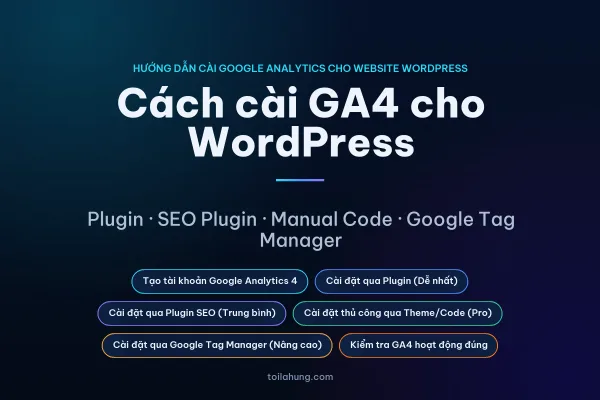
Quy trình tạo tài khoản GA4. Bước 1.1: truy cập analytics.google.com và đăng nhập bằng tài khoản Google. Bước 1.2: nếu là lần đầu, nhấn “Start measuring”. Nếu đã có account, nhấn Admin → Create Property.
Bước 1.3: nhập tên Property (thường là tên website). Chọn timezone và currency phù hợp – rất quan trọng cho báo cáo chính xác. Bước 1.4: chọn ngành kinh doanh và quy mô doanh nghiệp. Bước 1.5: chọn mục đích sử dụng (Examine user behavior, Measure customer engagement, Optimize site/app experience…).
Bước 1.6: chọn Data Stream là “Web” và nhập URL website. Bước 1.7: GA4 sẽ tạo Measurement ID dạng “G-XXXXXXXXXX”. Đây là ID quan trọng cần ghi lại để cài vào WordPress.
Đây là cách dễ nhất, phù hợp người không biết code. Có nhiều plugin tốt. Site Kit by Google: plugin chính thức từ Google – khuyến nghị #1. Tích hợp GA4, GSC, AdSense, PageSpeed trong 1 dashboard. MonsterInsights: plugin GA chuyên dụng phổ biến nhất, có cả miễn phí và Pro ($99-399/năm).
Quy trình cài Site Kit. Bước 1: Plugins → Add New → tìm “Site Kit by Google” → Install và Activate. Bước 2: vào Site Kit menu mới xuất hiện → Start setup. Bước 3: đăng nhập Google account đã tạo GA4. Bước 4: chọn website verify (nếu đã có GSC, sẽ tự động).
Bước 5: connect các services: Search Console, Analytics, AdSense, PageSpeed. Bước 6: Site Kit tự động cài tracking code GA4 vào website – không cần làm thủ công. Bước 7: dữ liệu sẽ bắt đầu được thu thập sau 24-48 giờ.
Nhiều plugin SEO có tính năng cài GA4. Yoast SEO Premium: có module GA tích hợp trong Premium version. Rank Math Pro: tương tự, có Analytics Module với GA4 integration. All in One SEO: hỗ trợ thêm GA4 ID trong settings.
Quy trình với Rank Math. Bước 1: Rank Math → General Settings → Analytics. Bước 2: paste Measurement ID “G-XXXXXXXXXX”. Bước 3: bật các options: Anonymize IP, Track Logged In Users (tùy chọn), Exclude Roles (loại trừ admin, editor). Bước 4: Save – plugin tự thêm tracking code vào header. Cách này phù hợp khi đã cài plugin SEO và không muốn thêm plugin riêng cho GA.
Đây là cách professional nhất, không phụ thuộc plugin. Lợi ích: không tốn tài nguyên server, code clean. Nhược điểm: cần biết PHP/HTML cơ bản. Bước 1: copy tracking code GA4 từ Admin → Data Streams → web stream → Tag instructions → Manually install. Code dạng:
<!– Google tag (gtag.js) –> <script async src=”https://www.googletagmanager.com/gtag/js?id=G-XXXXXXXXXX”></script> <script> window.dataLayer = window.dataLayer || []; function gtag(){dataLayer.push(arguments);} gtag(‘js’, new Date()); gtag(‘config’, ‘G-XXXXXXXXXX’); </script>
Bước 2: WordPress Admin → Appearance → Theme File Editor → header.php. Bước 3: paste code TRƯỚC thẻ </head>. Bước 4: Save. Cảnh báo: edit theme file dễ bị mất khi update theme. Nên dùng Child Theme hoặc plugin “Insert Headers and Footers” (lightweight, miễn phí).
Google Tag Manager (GTM) là cách quản lý tracking tags chuyên nghiệp nhất – phù hợp doanh nghiệp lớn cần track nhiều thứ. Lợi ích: quản lý mọi tags trong 1 nơi, không cần edit code mỗi lần thêm tag mới, dễ dàng cài thêm tracking pixels (Facebook, TikTok), data layer cho ecommerce.
Quy trình. Bước 1: tạo GTM container tại tagmanager.google.com. Bước 2: cài plugin “GTM4WP” hoặc thêm GTM code vào WordPress. Bước 3: trong GTM, tạo Tag mới: chọn “Google Analytics: GA4 Configuration”. Bước 4: nhập Measurement ID. Bước 5: chọn Trigger “All Pages”. Bước 6: Save và Publish container.
Sau khi cài, phải verify dữ liệu được thu thập đúng. Cách 1 – Realtime Report: vào GA4 → Reports → Realtime. Truy cập website từ thiết bị khác – phải thấy hiển thị trong realtime sau 30-60 giây. Cách 2 – Google Tag Assistant: cài extension Chrome “Tag Assistant Companion” – test mọi tags hoạt động.
Cách 3 – DebugView: GA4 có DebugView để xem chi tiết events real-time. Admin → DebugView → kích hoạt debug mode. Cách 4 – Browser Console: F12 → Console → tìm “gtag” hoạt động. Sau khi xác nhận hoạt động, để thu thập dữ liệu 24-48 giờ trước khi báo cáo có ý nghĩa.
Sau khi cài GA4 thành công, có một số cấu hình quan trọng cần làm. Liên kết với Search Console: Admin → Property → Search Console links → Link. Giúp xem dữ liệu organic search trực tiếp trong GA4. Đọc thêm về Search Console tại bài Google Search Console WordPress.
Liên kết với Google Ads: nếu chạy quảng cáo, link Google Ads để track conversion. Thiết lập Conversions: đánh dấu các events quan trọng là conversion (purchase, signup, contact form). Cấu hình Data Retention: Admin → Data Settings → Data Retention → chọn 14 tháng (mặc định 2 tháng). Loại trừ Internal Traffic: Admin → Data Settings → Data Filters → tạo filter loại trừ IP văn phòng để tránh skew data. Thiết lập Audiences: tạo các audience segments để phân tích sâu.
Theo dõi tracking website hiệu quả là mục đích chính của Google Analytics. GA4 cung cấp nhiều cách phân tích traffic từ tổng quan đến chi tiết. Quan trọng là hiểu các báo cáo và biết tìm insight từ dữ liệu.
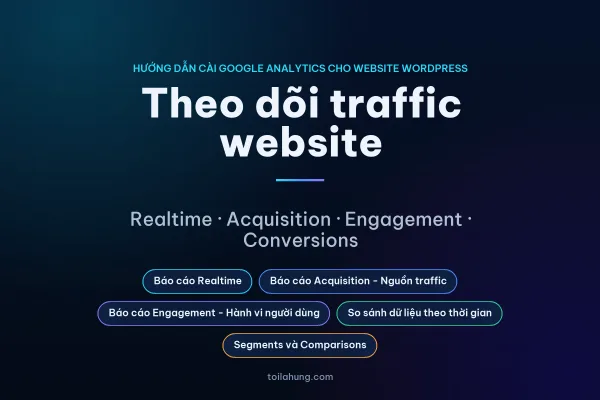
Realtime cho biết người dùng đang trên website lúc này. Số users in last 30 minutes: tổng người dùng trong 30 phút qua. Users by Country: theo quốc gia. Users by Device: theo thiết bị. Top Active Pages: trang được xem nhiều nhất hiện tại.
Realtime hữu ích khi. Sau khi publish bài mới: xem traffic ngay lập tức. Sau khi launch campaign: check chiến dịch có hoạt động không. Khi share trên social: theo dõi viral effect real-time. Phát hiện vấn đề: traffic đột nhiên drop = có vấn đề kỹ thuật, kiểm tra ngay.
Acquisition trả lời câu hỏi “người dùng đến từ đâu?”. Vào Reports → Acquisition. Có 3 loại báo cáo. Acquisition Overview: tổng quan tất cả nguồn. User acquisition: nguồn người dùng MỚI. Traffic acquisition: nguồn của TẤT CẢ phiên (gồm cũ và mới).
Các kênh traffic chính. Organic Search: từ Google, Bing organic – dấu hiệu SEO tốt. Direct: gõ trực tiếp URL hoặc bookmark – dấu hiệu thương hiệu mạnh. Referral: từ link trên website khác. Social: từ mạng xã hội. Email: từ email marketing. Paid Search: từ quảng cáo trả phí. Display: từ banner ads. Phân tích tỷ lệ này giúp biết kênh nào hiệu quả nhất để đầu tư.
Engagement cho biết người dùng làm gì trên website. Events: tất cả tương tác – page_view, scroll, click, video_play, file_download. Pages and screens: trang nào được xem nhiều nhất. Landing page: trang đầu tiên người dùng vào.
Insight quan trọng từ Engagement. Top pages: trang nào hot – tạo thêm nội dung tương tự. Low-performing pages: trang ít người xem nhưng cần thiết – tối ưu SEO, internal linking. Bounce rate cao: trang có vấn đề – cải thiện nội dung, UX. Engagement time: thời gian thực tế tương tác – chính xác hơn time on page của UA.
GA4 có tính năng so sánh dữ liệu cực mạnh. Date range: chọn khoảng thời gian phân tích. Compare: so sánh với khoảng thời gian khác. So sánh phổ biến: tuần này vs tuần trước, tháng này vs tháng trước, năm này vs năm trước cùng kỳ.
Cách dùng. Bước 1: click vào date range ở góc trên phải. Bước 2: chọn “Compare”. Bước 3: chọn period thứ 2. Bước 4: report sẽ hiển thị % thay đổi – màu xanh tăng, màu đỏ giảm. Phân tích sâu các metric giảm để hiểu nguyên nhân và có hành động.
GA4 cho phép tạo segments để phân tích sâu hơn. Segment: nhóm người dùng theo điều kiện cụ thể. Ví dụ: “Users from Vietnam”, “Users who completed purchase”, “Mobile users only”. Comparison: so sánh nhiều segment trong cùng báo cáo.
Cách dùng. Bước 1: trong bất kỳ report nào, click “Add comparison” ở trên. Bước 2: chọn dimension (Country, Device, Source…). Bước 3: chọn giá trị cụ thể. Bước 4: thêm comparisons khác để so sánh. Đây là cách nhanh để insight: “khách Việt Nam vs nước ngoài hành xử khác gì”, “mobile vs desktop ai mua nhiều hơn”.
GA4 có hàng trăm metrics khác nhau, nhưng không phải tất cả đều quan trọng cho mọi website. Tập trung vào các chỉ số quan trọng nhất giúp đưa ra quyết định nhanh và đúng. Mỗi loại website (e-commerce, blog, SaaS, brochure) sẽ có focus khác nhau.
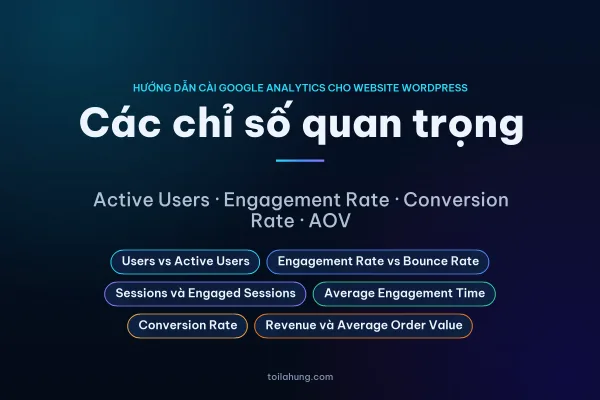
Đây là 2 metric cơ bản nhưng nhiều người nhầm lẫn. Total Users: tổng số người dùng duy nhất truy cập website trong khoảng thời gian. Trùng với “Users” trong Universal Analytics. Active Users: chỉ tính users có engaged session (session > 10 giây, có 2+ pageview, hoặc có conversion event).
Active Users chính xác hơn để đo “quality” của traffic. Tăng total users mà active users không tăng = traffic kém chất lượng (bot, accidental clicks). Tăng cả 2 = traffic chất lượng tốt. GA4 mặc định hiển thị Active Users trong overview – khác với UA hiển thị Total Users.
GA4 thay đổi cách đo này. Engagement Rate (GA4): % session có engagement (engaged sessions / total sessions × 100). Engaged session = > 10 giây HOẶC 2+ pageview HOẶC có conversion. Bounce Rate (cũ UA): % session chỉ xem 1 trang rồi rời đi.
Engagement Rate cao = tốt. Mục tiêu: 50%+. Bounce Rate (mới trong GA4): được tính ngược = 100% – Engagement Rate. Bounce Rate thấp = tốt. GA4 nhấn mạnh Engagement Rate vì đo “chất lượng” tốt hơn. Bounce Rate thuần (chỉ 1 pageview rồi rời) đôi khi gây hiểu lầm – người dùng có thể đọc 5 phút bài blog rồi rời mà vẫn được tính bounce trong UA.
Sessions: tổng số phiên truy cập. Mỗi session bắt đầu khi user vào website, kết thúc sau 30 phút không hoạt động hoặc qua nửa đêm. Engaged Sessions: chỉ tính phiên có engagement (như định nghĩa trên).
Tỷ lệ Engaged Sessions / Sessions = chất lượng traffic. Tăng tỷ lệ này là mục tiêu quan trọng. Cách tăng. Cải thiện nội dung: viết hay hơn, giữ chân người đọc. Tăng tốc website: tải nhanh, user không bỏ giữa chừng. Internal linking: dẫn user đến trang khác trong session. CTA rõ ràng: kêu gọi hành động cụ thể.
Đây là metric mới của GA4 thay thế “Average Session Duration” của UA. Engagement Time: thời gian thực sự user tương tác với website (focused tab). UA tính cả thời gian tab idle (mở nhưng không xem) – không chính xác.
Engagement Time chính xác hơn vì chỉ tính khi tab đang active. Mục tiêu. Blog/News: 2-5 phút/session là tốt. E-commerce: 3-7 phút/session. SaaS: 5-10 phút/session. Brochure site: 1-2 phút/session. So với benchmark ngành và tối ưu liên tục.
Tỷ lệ chuyển đổi là metric quan trọng nhất cho mọi website mục tiêu kinh doanh. Conversion Rate: % sessions có conversion / total sessions × 100. Phụ thuộc vào conversion events bạn đã setup trong GA4.
Trong GA4, đánh dấu events là conversion. Admin → Events → toggle “Mark as conversion” cho các events quan trọng. Conversion events phổ biến: purchase (mua hàng), generate_lead (đăng ký lead), sign_up (đăng ký account), contact (liên hệ), file_download (tải tài liệu), video_complete (xem hết video).
Benchmark theo ngành. E-commerce: 1-3% là trung bình, 3-5% tốt. SaaS: 2-5% trial signup. Lead generation: 5-15%. B2B: 2-7%. Tăng conversion rate là mục tiêu liên tục – thậm chí tăng 0.5% có thể mang lại revenue gấp đôi.
Cho e-commerce, đây là 2 chỉ số quan trọng nhất. Total Revenue: tổng doanh thu trong khoảng thời gian. Average Order Value (AOV): doanh thu trung bình/đơn hàng. Purchase Revenue: doanh thu từ mua hàng (loại trừ shipping, tax).
Để GA4 track revenue, cần. E-commerce tracking: setup purchase event với value, currency. Product data: gửi thông tin sản phẩm trong event. Plugin hỗ trợ: WooCommerce có plugin “MonsterInsights” hoặc “GA Google Analytics” tự động setup. Hoặc dùng GTM với enhanced ecommerce tracking.
Phân tích traffic theo nguồn giúp ưu tiên đầu tư marketing. Top sources: google/organic, facebook/social, direct/none, newsletter/email. Quality by source: source nào engagement cao nhất. Conversion by source: source nào mang lại doanh thu nhiều nhất.
Insight. Organic Search cao: SEO tốt, đầu tư thêm content marketing. Direct cao: thương hiệu mạnh, người dùng quay lại – tốt. Social tốt nhưng conversion thấp: tăng quality content, không chỉ shareable. Email conversion cao: đầu tư list building, automation. Paid conversion thấp: tối ưu ad copy, landing page.
GA4 cung cấp dữ liệu nhân khẩu học chi tiết. Age: 18-24, 25-34, 35-44, 45-54, 55-64, 65+. Gender: Male, Female, Unknown. Location: Country, Region, City. Interests: Affinity categories, In-market segments.
Dữ liệu này có vài hạn chế. Không 100% chính xác: dựa trên Google data (Chrome history, YouTube…). Privacy compliance: với GDPR, một số region bị giới hạn. Sample size: cần đủ traffic mới có demographics data đáng tin. Tuy nhiên là input quý giá cho targeting và content strategy.
Mã GA4 tải không đồng bộ nên ảnh hưởng tốc độ rất nhỏ. Chỉ cần gắn mã một lần duy nhất (qua Site Kit, Rank Math hoặc chèn tay), tránh nhiều plugin cùng gắn mã.
Báo cáo Thời gian thực hiện dữ liệu gần như ngay lập tức. Các báo cáo tiêu chuẩn thường cần 24–48 giờ để cập nhật đầy đủ.
Với bản miễn phí, dữ liệu chi tiết dùng cho báo cáo Khám phá được giữ tối đa 14 tháng (mặc định 2 tháng, nên chỉnh lên 14 tháng ngay khi tạo property). Báo cáo tổng hợp tiêu chuẩn không bị ảnh hưởng bởi cài đặt này.
Search Console cho biết website hiển thị ra sao trên Google: từ khóa, lượt hiển thị, lượt nhấp, lỗi lập chỉ mục. GA4 cho biết người dùng làm gì sau khi vào website. Nên dùng cả hai và liên kết chúng với nhau.
Nếu website có khách ở EU thì cần. Ở Việt Nam, quy định về bảo vệ dữ liệu cá nhân cũng yêu cầu minh bạch việc thu thập dữ liệu, nên ít nhất hãy có trang chính sách bảo mật nêu rõ bạn dùng công cụ đo lường nào.
Cài Google Analytics WordPress chỉ mất khoảng 30 phút, nhưng giá trị nằm ở việc bạn xem số liệu đều đặn và hành động theo nó: trang nào nhiều người thoát, nguồn truy cập nào mang lại khách liên hệ, nút nào ít được bấm. Nếu bạn muốn có người đọc số liệu và đề xuất việc cần làm, có thể tham khảo gói SEO website của mình.
Quan trọng nhất, hãy nhớ GA4 wordpress không phải công cụ “nhìn dữ liệu cho đẹp” – mà là vũ khí để CẢI THIỆN website mỗi tuần. Mỗi insight từ GA4 phải dẫn đến action: phát hiện trang bounce cao → tối ưu nội dung, thấy mobile conversion thấp → cải thiện mobile UX, source nào không hiệu quả → cắt ngân sách. Approach data-driven này phân biệt giữa website thành công và website chỉ “có analytics”.
Để có bức tranh hoàn chỉnh về performance website, hãy kết hợp Google Analytics với Google Search Console. Đọc thêm bài Google Search Console WordPress – hướng dẫn chi tiết về cách setup và sử dụng GSC, công cụ bổ sung không thể thiếu cho GA4. Để cập nhật những tính năng mới nhất của GA4, các thay đổi giao diện, và best practices từ Google, hãy theo dõi trang chính thức tại analytics.google.com. Đây là nguồn tài nguyên uy tín nhất với cập nhật trực tiếp từ Google team. Kết hợp kiến thức từ tài liệu chính thức với hướng dẫn thực hành trong bài viết, bạn sẽ làm chủ hoàn toàn google analytics wordpress và biến nó thành nền tảng phân tích mạnh mẽ cho website của bạn năm 2026.
Robots.txt là một file văn bản đơn giản nhưng đóng vai trò cực kỳ quan trọng trong việc quản lý cách các công cụ…
Đọc tiếpBạn đang muốn làm một website WordPress nhưng mỗi nơi báo giá một kiểu: chỗ vài trăm nghìn, chỗ vài triệu đến vài chục…
Đọc tiếpCore Web Vitals là bộ chỉ số Google dùng để đo trải nghiệm thực tế khi người dùng mở một trang: tải có nhanh…
Đọc tiếpLiên hệ ngay để được tư vấn miễn phí và định hướng giải pháp phù hợp.