
Thiết kế trang web: website cần những trang nào và mỗi trang cần gì
Một website doanh nghiệp cần những trang nào, mỗi trang nên có khối nội dung gì, bố cục và điều hướng ra sao, kèm…
Đọc tiếp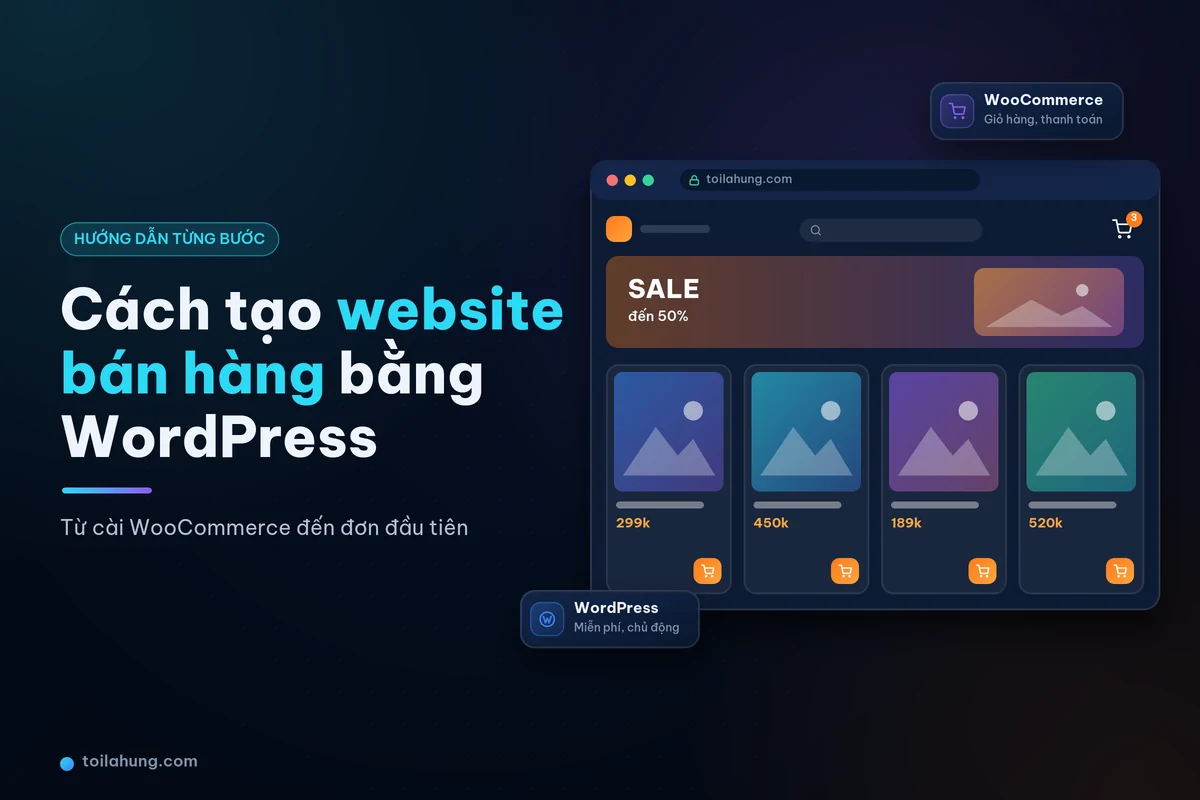
Nếu bạn muốn tự tay dựng một cửa hàng online mà không cần biết lập trình, cách tạo website bán hàng phổ biến và chủ động nhất hiện nay là dùng WordPress kết hợp WooCommerce. Cả hai đều miễn phí; bạn chỉ trả tiền tên miền, hosting và (nếu muốn) một theme trả phí. Người mới làm cẩn thận thường mất 2–4 buổi để có một web bán hàng cơ bản chạy được.
Bài này đi theo đúng thứ tự mình vẫn làm khi tạo website bán hàng cho khách: chuẩn bị, cài đặt, thêm sản phẩm, thanh toán, vận chuyển, chính sách, SEO và đặt thử đơn. Mỗi bước có ghi chú những lỗi người mới hay mắc.
Nếu bạn không có thời gian tự làm và muốn biết thuê làm cần lưu ý gì, hãy đọc bài thuê thiết kế website bán hàng: tính năng và chi phí. Còn nếu chưa chắc nên dùng WooCommerce hay Haravan, Sapo, Shopify, bài so sánh các nền tảng bán hàng online sẽ giúp bạn quyết định trước khi bắt tay vào làm.
Trong cách tạo website bán hàng, phần chuẩn bị quyết định một nửa tốc độ làm. Rất nhiều người cài xong WooCommerce rồi mới đi chụp ảnh, viết mô tả, và web nằm “đang xây dựng” cả tháng. Hãy gom đủ những thứ dưới đây trước.
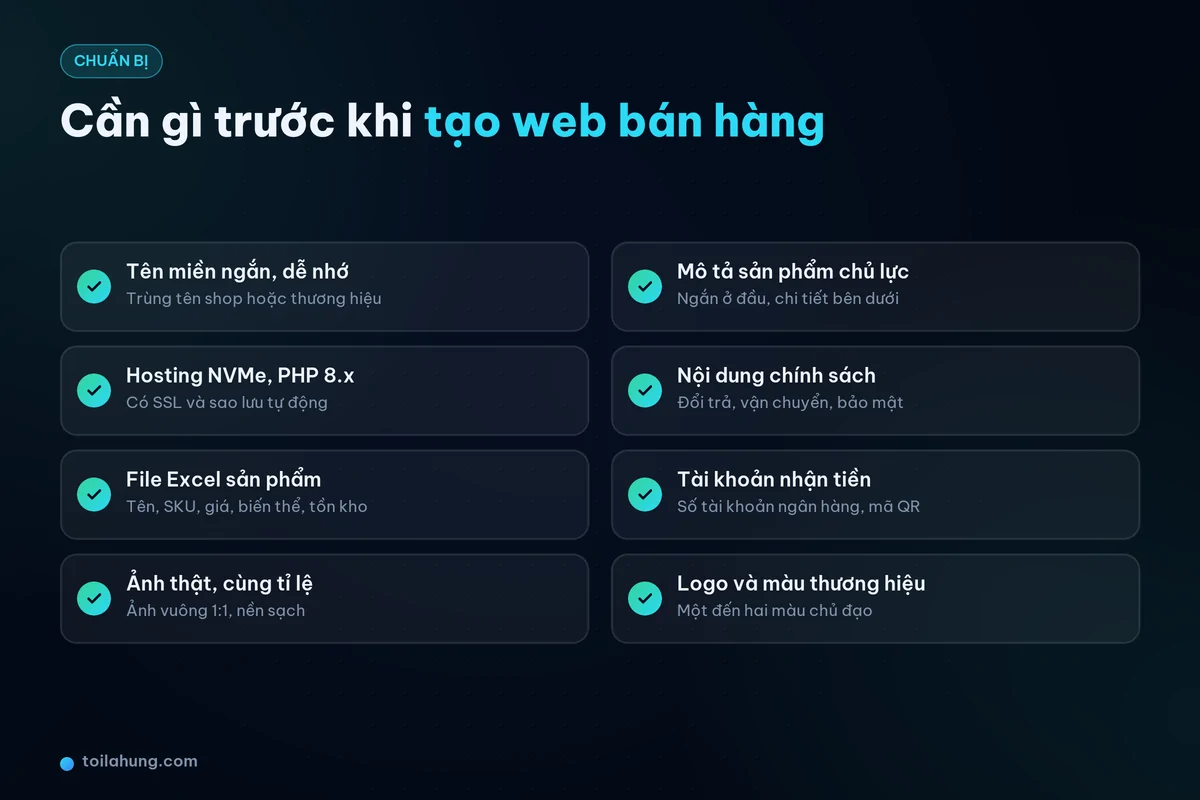
Tên miền nên ngắn, dễ đọc qua điện thoại, trùng tên shop hoặc thương hiệu. Nếu bạn phân vân đuôi tên miền, bài nên chọn tên miền .com hay .vn có so sánh chi tiết. Hosting cho web bán hàng nên dùng ổ NVMe hoặc SSD, PHP 8.x, có SSL miễn phí, sao lưu tự động và máy chủ đặt tại Việt Nam hoặc gần Việt Nam; tiêu chí cụ thể có ở bài cách chọn hosting WordPress. Tránh gói hosting rẻ nhất giới hạn tài nguyên quá thấp, vì WooCommerce nặng hơn web giới thiệu.
Ba bước đầu trong cách tạo website bán hàng bằng WordPress là dựng nền: cài WordPress, thêm WooCommerce và chọn giao diện. Nếu đây là lần đầu bạn cài WordPress, xem trước hướng dẫn tạo website WordPress cho người mới để nắm thao tác trỏ tên miền và cài đặt trên hosting.
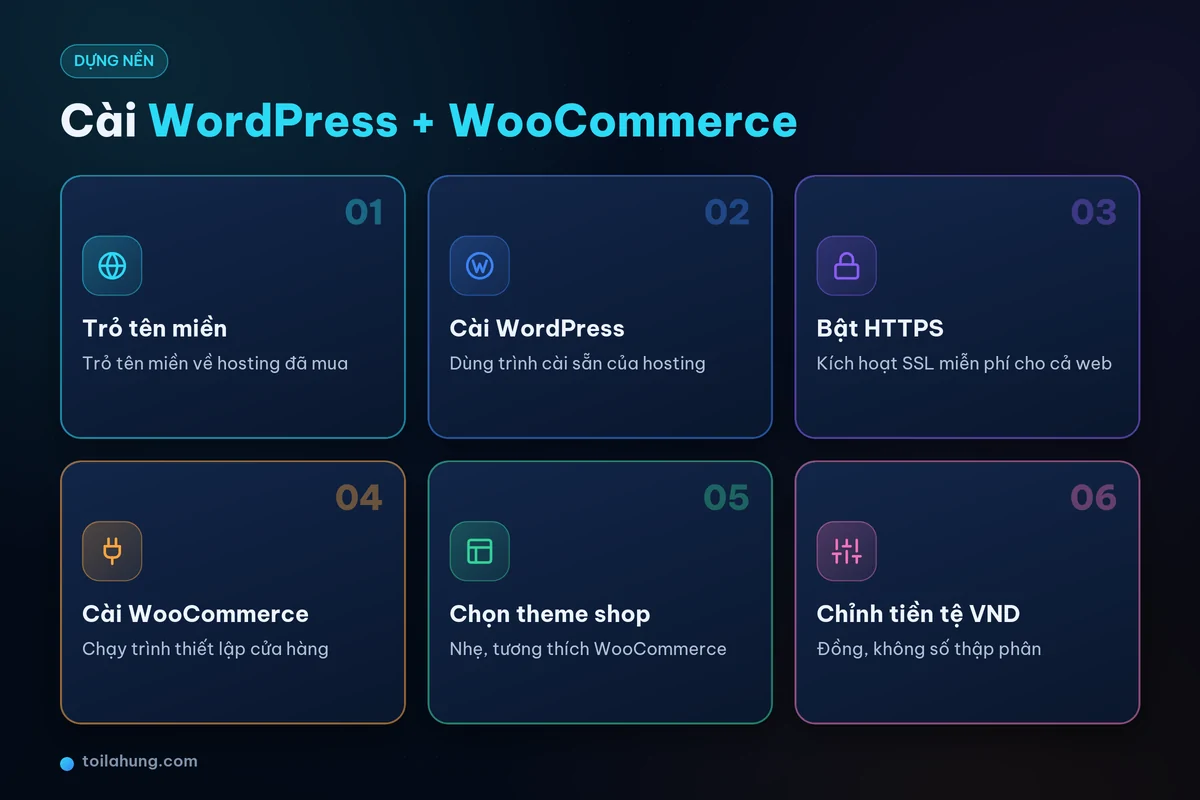
Hầu hết hosting đều có trình cài WordPress một cú nhấp. Cài xong, kích hoạt SSL để web chạy https; trang thanh toán bắt buộc phải có, vì trình duyệt sẽ cảnh báo “Không bảo mật” nếu khách nhập thông tin trên trang http. Vào Cài đặt > Chung đặt múi giờ Hà Nội, định dạng ngày Việt Nam; vào Cài đặt > Cấu trúc đường dẫn chọn kiểu “Tên bài viết”.
Vào Plugin > Cài mới, tìm WooCommerce (trang chính thức trên thư viện plugin WordPress.org), cài và kích hoạt. Trình thiết lập sẽ hỏi địa chỉ cửa hàng, ngành hàng, rồi tự tạo các trang Cửa hàng, Giỏ hàng, Thanh toán, Tài khoản. Sau đó vào WooCommerce > Cài đặt > Chung chỉnh:
Các bản WooCommerce gần đây có chế độ hiển thị “sắp ra mắt”, giúp bạn làm thoải mái mà khách chưa thấy web dở dang. Nhớ chuyển sang công khai khi xong.
Chọn theme ghi rõ tương thích WooCommerce, nhẹ, có bản hiển thị điện thoại tốt và còn được cập nhật thường xuyên. Theme miễn phí như Astra, Kadence, Blocksy đều có mẫu cửa hàng; Flatsome là theme trả phí khá phổ biến với shop Việt. Tuyệt đối không dùng theme “null” (bản bẻ khóa) vì rất dễ dính mã độc, nhất là với web có thông tin khách hàng.
Trong cả quy trình tạo website bán hàng, thêm sản phẩm là việc bạn sẽ làm thường xuyên nhất, nên hãy làm đúng ngay từ đầu. Trước khi nhập, vào Cài đặt > Cấu trúc đường dẫn đặt đường dẫn sản phẩm dạng /san-pham/ cho thân thiện; đổi sau khi đã có hàng trăm sản phẩm sẽ phải xử lý chuyển hướng rất mệt.
| Loại sản phẩm WooCommerce | Dùng khi | Ví dụ |
|---|---|---|
| Sản phẩm đơn giản | Một mã, một giá, không có lựa chọn | Hộp trà 200g, sách |
| Sản phẩm có biến thể | Khách chọn size, màu, dung tích; mỗi lựa chọn có giá, kho riêng | Áo thun size S–XL, son nhiều màu |
| Sản phẩm nhóm | Gom vài sản phẩm đơn để mua cùng trang | Bộ chăm sóc da 3 bước |
| Sản phẩm bên ngoài | Nút mua dẫn sang trang khác | Sản phẩm bán qua sàn hoặc tiếp thị liên kết |
Thay vì gõ “Đỏ | Xanh | Đen” trong từng sản phẩm, hãy vào Sản phẩm > Các thuộc tính tạo sẵn thuộc tính dùng chung như Màu sắc, Kích thước. Cách này giúp bộ lọc hoạt động chính xác và không bị lỗi chính tả mỗi nơi một kiểu. Mỗi biến thể nên có mã SKU, giá và số lượng tồn kho riêng.
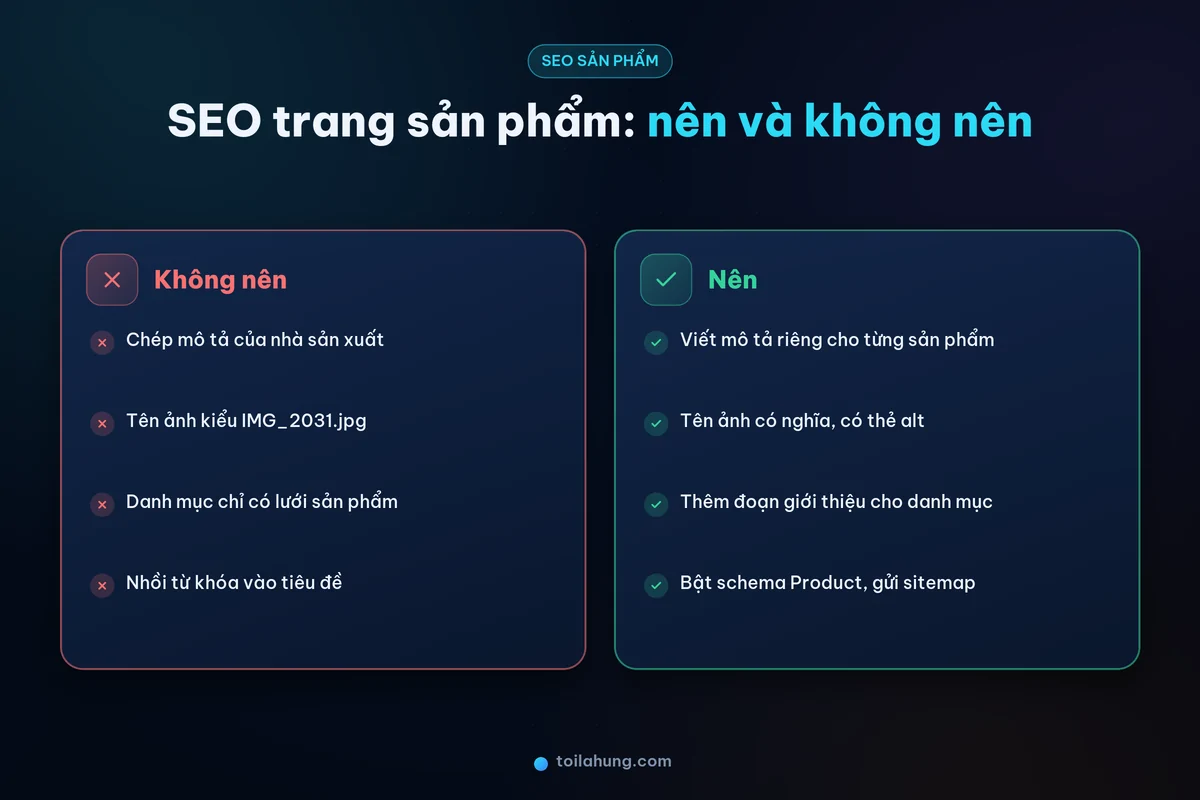
Dùng ảnh vuông khoảng 1000×1000 px, nén sang WebP trước khi tải lên và đặt tên file có nghĩa như kem-chong-nang-da-dau-50ml.webp. Cách đặt tên, viết thẻ alt và nén ảnh được hướng dẫn kỹ trong bài SEO hình ảnh cho WordPress. Mô tả ngắn hiện cạnh nút mua nên trả lời ba câu: dành cho ai, công dụng chính, khác gì sản phẩm cùng loại.
Có từ vài chục sản phẩm trở lên, hãy dùng công cụ Sản phẩm > Nhập có sẵn trong WooCommerce. Mẹo: tạo thủ công 2–3 sản phẩm mẫu, xuất ra CSV để lấy đúng cấu trúc cột, điền thêm dữ liệu rồi nhập lại.
Đây là hai phần khiến web bán hàng khác hẳn web giới thiệu. Khởi đầu nên đơn giản: bật những gì khách của bạn quen dùng, chạy ổn rồi mới thêm.
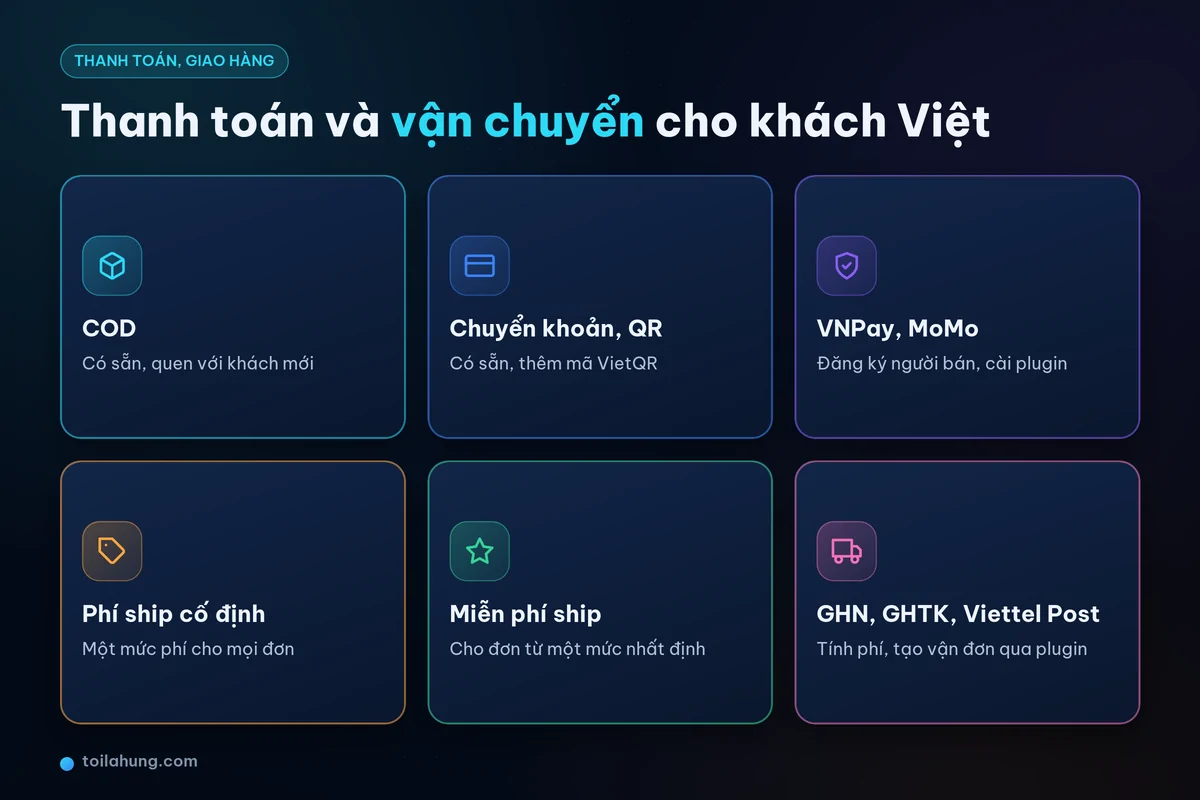
Vào WooCommerce > Cài đặt > Thanh toán. Hai phương thức có sẵn hợp với shop Việt nhất là trả tiền khi nhận hàng (COD) và chuyển khoản ngân hàng; với chuyển khoản, nhập số tài khoản và dặn khách ghi mã đơn ở nội dung chuyển. Bạn có thể thêm mã QR chuẩn VietQR để khách quét bằng ứng dụng ngân hàng cho nhanh.
Muốn nhận thanh toán thẻ, ví điện tử, bạn đăng ký tài khoản người bán với VNPay hoặc MoMo, rồi dùng plugin tích hợp do nhà cung cấp hoặc đơn vị uy tín phát triển. Kiểm tra kỹ plugin còn được cập nhật, tương thích với trang thanh toán dạng khối (block) của WooCommerce, và luôn chạy thử ở môi trường thử nghiệm (sandbox) trước khi nhận tiền thật.
Vào WooCommerce > Cài đặt > Giao hàng, tạo khu vực giao hàng “Việt Nam” rồi thêm phương thức:
Muốn tính phí khác nhau theo tỉnh, theo cân nặng, hoặc tạo vận đơn GHN, GHTK, Viettel Post ngay trong trang quản trị, bạn cần thêm plugin kết nối của hãng hoặc của bên thứ ba. Lưu ý: từ ngày 1/7/2025 Việt Nam đã sắp xếp lại đơn vị hành chính (bỏ cấp huyện, sáp nhập tỉnh), nên nếu dùng plugin chọn tỉnh, phường/xã cho form địa chỉ, hãy chọn plugin đã cập nhật danh sách mới.
Khi tạo web bán hàng, nhiều người bỏ qua bước này, trong khi khách lần đầu mua thường đọc chính sách trước khi chuyển khoản. WooCommerce đã tạo sẵn bản nháp trang chính sách hoàn tiền và trả hàng; bạn sửa lại theo cách làm thực tế của shop và thêm các trang chính sách vận chuyển, thanh toán, bảo mật. Website có chức năng đặt hàng cũng cần thông báo với Bộ Công Thương theo quy định thương mại điện tử, và các trang này là phần bắt buộc trong hồ sơ.
Trong WooCommerce > Cài đặt > Email, đổi tên người gửi thành tên shop, thêm logo, kiểm tra email “Đơn hàng mới” gửi đúng hộp thư của bạn. Nên cài thêm plugin gửi mail qua SMTP để email không rơi vào thư rác, vì hàm gửi mail mặc định của hosting thường bị đánh giá kém.
Đặt mật khẩu mạnh, bật xác thực hai lớp cho tài khoản quản trị, chỉ cài plugin từ nguồn rõ ràng, cập nhật định kỳ và bật sao lưu tự động. Các lớp bảo vệ chi tiết hơn có trong bài cách bảo mật website WordPress chống hack.
Nhiều hướng dẫn về cách tạo website bán hàng dừng ở bước cài đặt, nhưng SEO mới là phần giúp web có đơn từ Google mà không tốn tiền cho mỗi lượt nhấp. Với web bán hàng, hai loại trang quan trọng nhất là trang danh mục (bắt các từ khóa chung như “kem chống nắng cho da dầu”) và trang sản phẩm (bắt từ khóa cụ thể có tên, mã sản phẩm).
Bước cuối của cách tạo website bán hàng là kiểm thử: đừng mở bán khi chưa tự mình đóng vai khách đặt vài đơn. Mình thường kiểm tra theo danh sách sau, trên cả điện thoại lẫn máy tính.
Sau khi mở bán, cài Google Analytics 4 để biết khách đến từ đâu, xem sản phẩm nào và bỏ giỏ ở bước nào. Từ đó bạn mới biết nên đầu tư thêm vào nội dung, quảng cáo hay cải thiện trang thanh toán. Muốn hiểu sâu hơn về khả năng mở rộng của nền tảng, bạn có thể đọc thêm bài WooCommerce là gì, có nên dùng để bán hàng online.
WordPress và WooCommerce miễn phí. Bạn trả tiền tên miền và hosting hằng năm, cộng thêm theme hoặc plugin trả phí nếu cần (cổng thanh toán, vận chuyển nâng cao). Một web bán hàng cơ bản có thể chạy với chi phí vài triệu đồng mỗi năm.
Được. Toàn bộ các bước trên đều làm bằng giao diện quản trị, không cần viết code. Phần khó nhất thường là kết nối cổng thanh toán, vận chuyển và tối ưu tốc độ, đó là lúc bạn có thể nhờ người có kinh nghiệm hỗ trợ.
Phần cài đặt kỹ thuật mất khoảng 1–2 ngày với người mới. Thời gian còn lại phụ thuộc vào việc chuẩn bị ảnh và mô tả sản phẩm; shop có 100 sản phẩm thường mất thêm vài ngày nhập liệu.
Không nhất thiết. Web chậm thường do hosting yếu, ảnh chưa nén, cài quá nhiều plugin hoặc theme nặng. Chọn hosting phù hợp, nén ảnh, bật bộ nhớ đệm (cache) thì web vài nghìn sản phẩm vẫn chạy tốt.
Không nên. Plugin xử lý tiền của khách phải đến từ nhà cung cấp cổng thanh toán hoặc đơn vị có uy tín, còn được cập nhật. Plugin không rõ nguồn gốc có thể gây lỗi đơn hàng hoặc lộ thông tin.
Chuẩn bị nội dung, cài WordPress và WooCommerce, chọn theme, thêm sản phẩm, cài thanh toán, vận chuyển, hoàn thiện chính sách, làm SEO và đặt thử đơn: đó là toàn bộ cách tạo website bán hàng mà một chủ shop không biết code vẫn tự làm được. Làm chậm mà chắc ở bước chuẩn bị sẽ giúp các bước sau nhanh hơn nhiều. Nếu muốn so sánh với phương án thuê làm, bạn xem chi phí thiết kế website theo từng gói trước khi quyết định.
Nếu bạn muốn rút ngắn thời gian hoặc cần một web bán hàng chỉn chu ngay từ đầu, mình nhận thiết kế web chuẩn SEO trên WordPress và WooCommerce. Gọi hoặc nhắn Zalo 0964 765 958, mình sẽ tư vấn nên tự làm phần nào và nên nhờ hỗ trợ phần nào cho tiết kiệm.
Một website doanh nghiệp cần những trang nào, mỗi trang nên có khối nội dung gì, bố cục và điều hướng ra sao, kèm…
Đọc tiếpLỗi WordPress là vấn đề mà bất kỳ ai quản trị website cũng từng gặp phải ít nhất một lần. Từ màn hình trắng…
Đọc tiếpNếu bạn là chuyên gia, giảng viên, nhiếp ảnh gia hay người làm tự do, rất có thể khách hàng sẽ tìm tên bạn…
Đọc tiếpLiên hệ ngay để được tư vấn miễn phí và định hướng giải pháp phù hợp.