Thiết kế website theo yêu cầu: khi nào cần, quy trình và chi phí 2026
Khi nào nên thiết kế website theo yêu cầu thay vì dùng giao diện mẫu, quy trình làm 7 bước, cách viết brief rõ…
Đọc tiếp
Nếu bạn đang tìm cách tạo website mà không cần biết lập trình, con đường thực tế nhất hiện nay là dùng WordPress: mua tên miền, thuê hosting, cài WordPress, chọn giao diện, dựng vài trang cơ bản, cài vài plugin cần thiết rồi khai báo với Google. Làm cẩn thận, một người mới hoàn toàn có thể có website chạy được trong 1–2 ngày.
Bài này là hướng dẫn thực hành, đi lần lượt từng bước theo đúng thứ tự mình vẫn làm cho khách. Mỗi bước có giải thích vì sao cần làm, làm ở đâu trong trang quản trị WordPress và những lỗi người mới hay mắc. Nếu bạn còn đang phân vân giữa WordPress, Wix hay Google Sites, hãy đọc trước bài so sánh 5 cách tạo website phổ biến rồi quay lại đây.
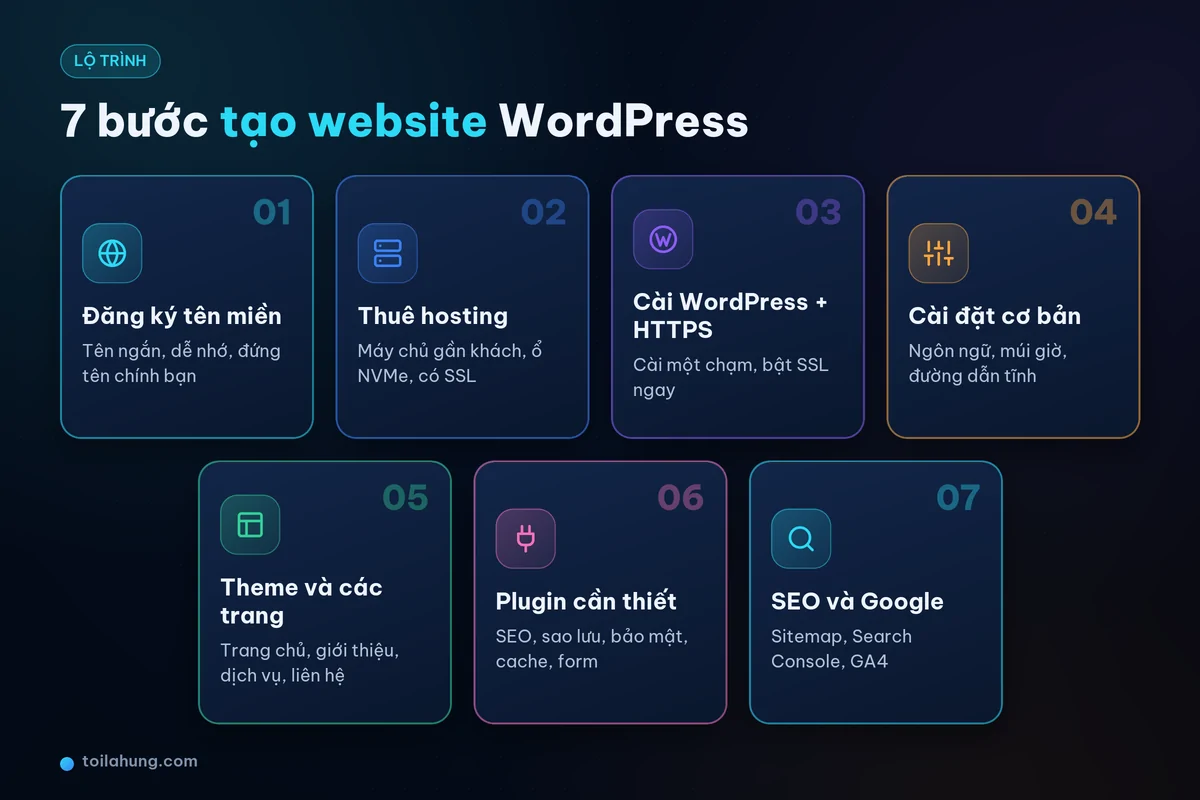
Trước khi bắt tay vào làm, bạn nên nhìn toàn bộ con đường một lượt. Phần lớn người mới bị rối không phải vì từng bước khó, mà vì làm lộn thứ tự: cài theme trước khi có SSL, viết bài trước khi đặt đường dẫn, hoặc gửi sitemap khi web vẫn đang chặn Google.
Bạn cần chuẩn bị sẵn: logo (nếu có), vài dòng giới thiệu doanh nghiệp, danh sách dịch vụ hoặc sản phẩm, ảnh thật, số điện thoại và địa chỉ. Phần chuẩn bị nội dung, ngân sách và thời gian mình đã viết riêng trong bài làm website cần chuẩn bị gì và hết bao nhiêu tiền.
Tên miền là thứ bạn sẽ dùng nhiều năm, in lên danh thiếp, biển hiệu, bao bì. Đổi tên miền sau này rất tốn công vì mất thứ hạng và phải làm chuyển hướng, nên hãy dành thời gian chọn kỹ ngay từ đầu.
Nếu khách hàng chủ yếu ở Việt Nam, .vn tạo cảm giác tin cậy và được bảo hộ theo luật Việt Nam, nhưng phí thường cao hơn và cần khai báo thông tin chủ thể. Đuôi .com rẻ hơn, quen thuộc, dễ mở rộng ra nước ngoài. Nhiều doanh nghiệp đăng ký cả hai rồi chuyển hướng về một tên chính. Mình phân tích kỹ trong bài nên chọn tên miền .com hay .vn.
Khi đăng ký, hãy dùng email của chính bạn và giữ tài khoản quản lý tên miền. Đây là tài sản của bạn, không nên để người làm web đứng tên hộ.
Hosting quyết định phần lớn tốc độ và độ ổn định của website. Một web giới thiệu doanh nghiệp vài chục trang chỉ cần gói hosting chia sẻ (shared hosting – nhiều web dùng chung một máy chủ) chất lượng tốt, chưa cần VPS hay máy chủ riêng.
Nếu muốn so sánh kỹ hơn giữa các loại gói, bạn xem bài cách chọn hosting cho website WordPress.
Sau khi mua hosting, nhà cung cấp sẽ gửi thông tin nameserver (máy chủ tên miền) hoặc địa chỉ IP. Bạn vào trang quản lý tên miền, đổi nameserver hoặc tạo bản ghi A trỏ về IP đó. Việc cập nhật thường mất từ vài phút đến vài giờ.
Hầu hết hosting hiện nay có công cụ cài WordPress một chạm (Softaculous hoặc tương tự trong cPanel, DirectAdmin). Bạn chỉ cần chọn tên miền, đặt tên đăng nhập, mật khẩu mạnh và email quản trị. Đừng đặt tên đăng nhập là “admin” vì đây là tên bị dò mật khẩu nhiều nhất.
Ngay sau khi cài, hãy bật SSL trong bảng điều khiển hosting để web chạy bằng https://. Vào Cài đặt → Tổng quan kiểm tra hai ô địa chỉ WordPress và địa chỉ trang đều bắt đầu bằng https.
Đây là bước làm website “ra hình ra dạng”. Nhưng trước khi chọn giao diện đẹp, hãy dành 5 phút cho vài cài đặt nền tảng, vì sửa chúng về sau sẽ ảnh hưởng tới toàn bộ đường dẫn đã có.
Theme (giao diện) quyết định bố cục và cách bạn chỉnh sửa. WordPress hiện nay có hai kiểu theme. Theme khối (block theme) như Twenty Twenty-Five cho phép sửa toàn bộ đầu trang, chân trang, mẫu trang ngay trong Giao diện → Trình chỉnh sửa. Theme cổ điển như Astra, Flatsome, GeneratePress chủ yếu chỉnh qua Giao diện → Sửa giao diện và trang tùy chọn riêng của theme.
Với người mới, mình khuyên chọn một theme nhẹ, cập nhật thường xuyên, có sẵn mẫu (starter template) gần với ngành của bạn rồi sửa lại. Tuyệt đối không dùng theme “null” (bản bẻ khoá tải lậu) vì rất hay bị cài mã độc. Bài cách chọn theme WordPress cho doanh nghiệp có bộ tiêu chí chi tiết.
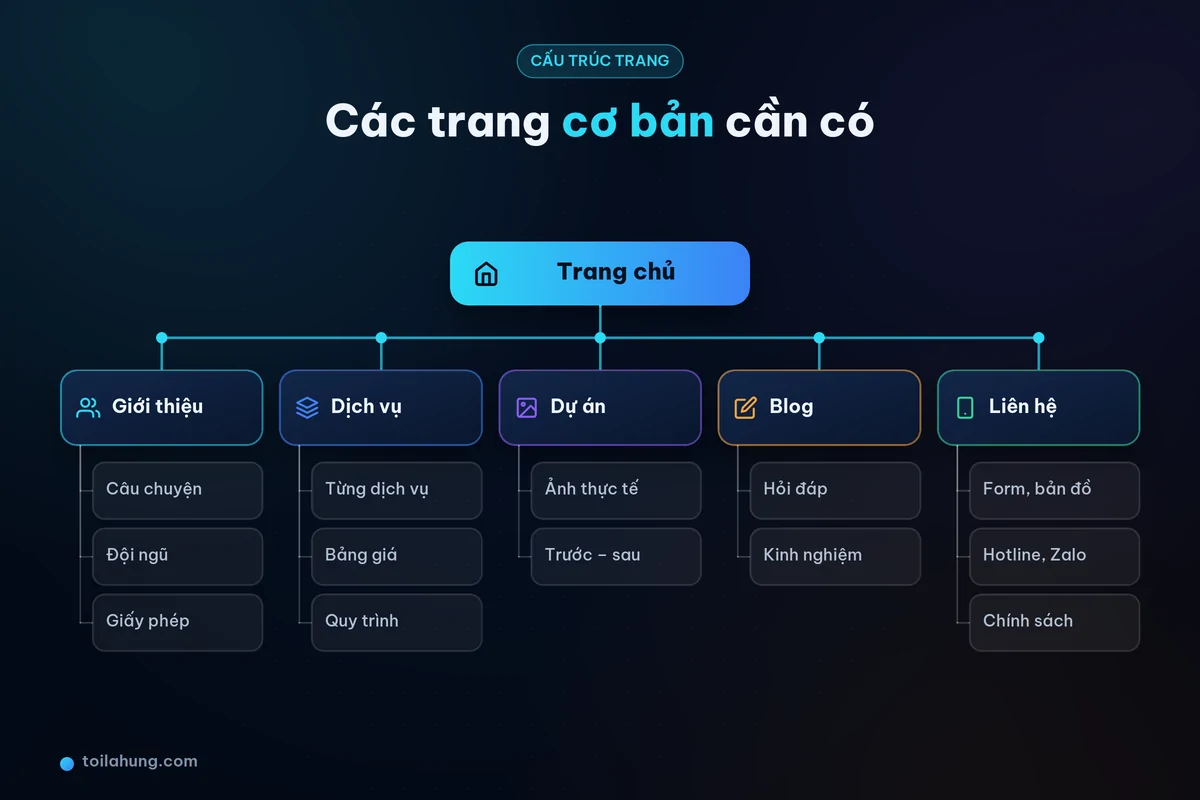
Một website doanh nghiệp nhỏ thường chỉ cần 5–7 trang là đủ dùng: Trang chủ, Giới thiệu, Dịch vụ (hoặc Sản phẩm), Dự án hay Hình ảnh thực tế, Blog, Liên hệ và Chính sách bảo mật. WordPress đã tạo sẵn bản nháp trang chính sách quyền riêng tư, bạn chỉ cần sửa lại cho đúng doanh nghiệp mình.
Tạo xong, vào Cài đặt → Đọc, chọn trang chủ hiển thị “Một trang tĩnh” và gán trang Trang chủ, trang Blog. Cuối cùng dựng menu: với theme khối thì sửa khối Điều hướng trong Trình chỉnh sửa, với theme cổ điển thì vào Giao diện → Thiết lập Menu.
Ví dụ với một phòng khám nha khoa, trang Dịch vụ nên tách thành các trang con như niềng răng, trồng implant, bọc sứ. Mỗi trang con trả lời một nhu cầu riêng nên dễ lên Google hơn so với một trang liệt kê chung.
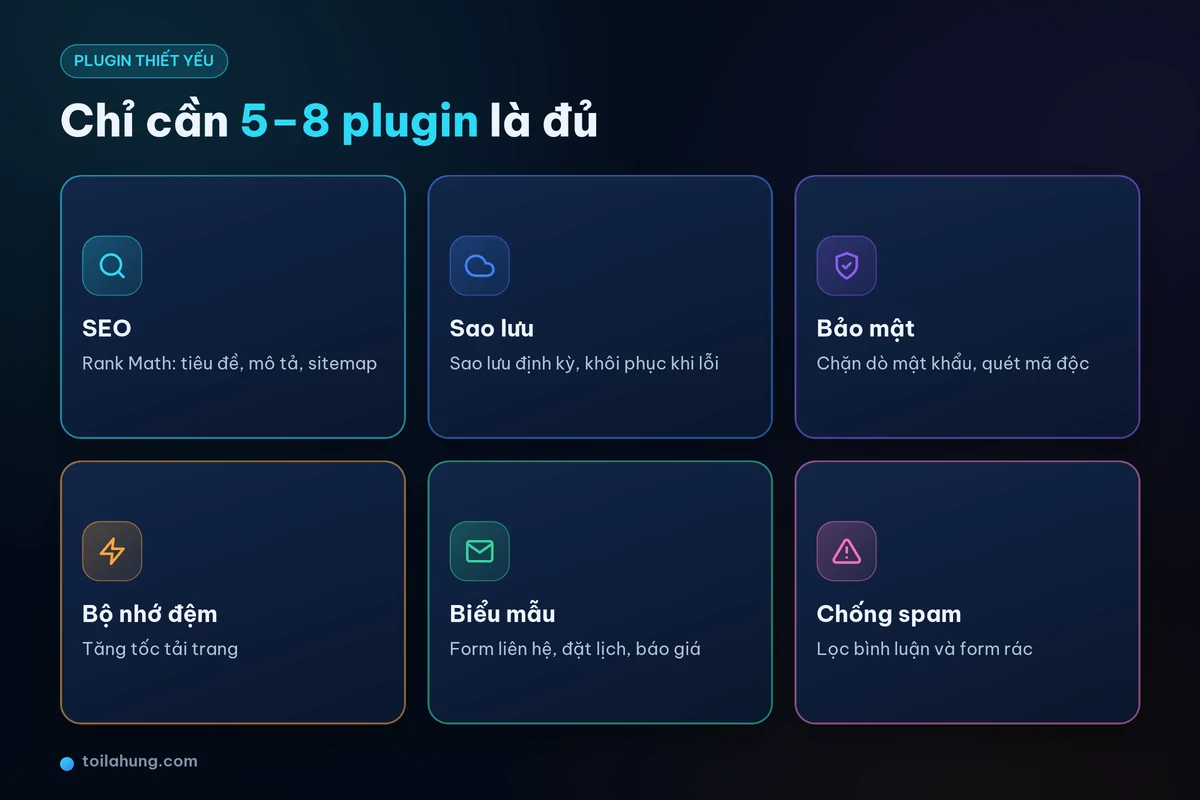
Plugin (phần mở rộng) giúp thêm tính năng mà không phải viết mã. Nhưng mỗi plugin là thêm một phần mã chạy trên web, nên càng nhiều càng chậm và càng nhiều chỗ có thể bị lỗi bảo mật. Một web giới thiệu doanh nghiệp thường chỉ cần khoảng 5–8 plugin.
| Nhóm | Gợi ý phổ biến | Dùng để làm gì |
|---|---|---|
| SEO | Rank Math hoặc Yoast SEO | Tiêu đề, mô tả, sitemap, schema cơ bản |
| Sao lưu | UpdraftPlus hoặc công cụ của hosting | Sao lưu định kỳ, khôi phục khi lỗi |
| Bảo mật | Wordfence, Solid Security… | Chặn dò mật khẩu, quét mã độc |
| Bộ nhớ đệm | LiteSpeed Cache (nếu hosting LiteSpeed), WP Super Cache | Tăng tốc tải trang |
| Biểu mẫu | Contact Form 7, Fluent Forms | Form liên hệ, đặt lịch, báo giá |
| Chống spam | Akismet hoặc tính năng chống spam của plugin form | Lọc bình luận, form rác |
Cài plugin tại Plugin → Cài mới, gõ tên, bấm Cài đặt rồi Kích hoạt. Chỉ cài plugin từ thư viện chính thức WordPress.org hoặc trang của nhà phát triển, xem số lần cập nhật gần nhất và đánh giá trước khi cài. Không cài hai plugin cùng chức năng (ví dụ hai plugin bộ nhớ đệm) vì chúng dễ xung đột.
Website có đẹp đến đâu mà Google không biết tới thì cũng không có khách tìm thấy. Phần này không cần làm SEO chuyên sâu, chỉ cần làm đúng vài việc nền tảng để Google đọc được web của bạn.
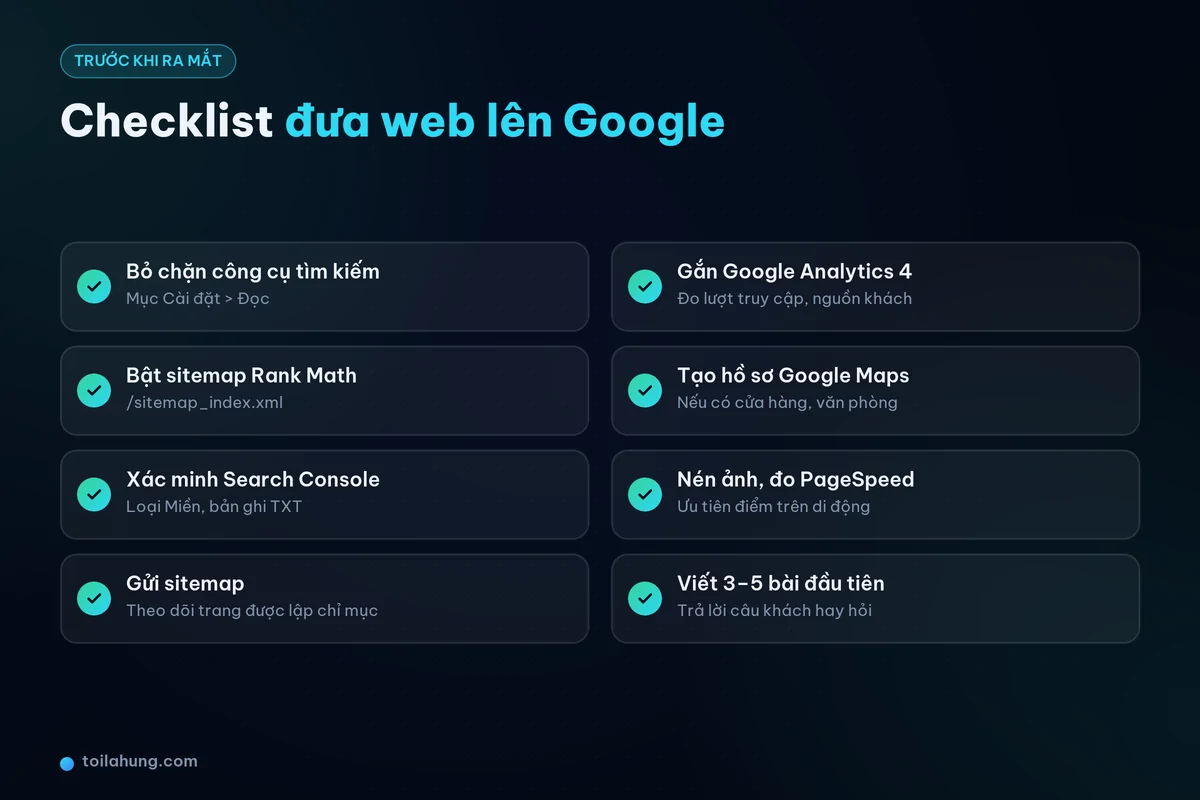
Sau khi kích hoạt Rank Math, chạy trình cài đặt nhanh: chọn loại website (doanh nghiệp, cửa hàng hay blog), điền tên, logo, bật sitemap. Sitemap sẽ nằm ở địa chỉ tenmien.com/sitemap_index.xml. Với mỗi trang, hãy viết tiêu đề SEO dưới 60 ký tự và mô tả khoảng 150 ký tự, có từ khóa chính.
Vào Google Search Console, thêm website (nên chọn loại “Miền” và xác minh bằng bản ghi TXT ở trang quản lý tên miền), sau đó gửi sitemap. Từ đây bạn sẽ thấy trang nào đã được lập chỉ mục, từ khóa nào có lượt hiển thị. Hướng dẫn từng màn hình có trong bài dùng Google Search Console cho WordPress.
Muốn Google lập chỉ mục nhanh hơn, bạn có thể làm thêm các bước trong bài cách đưa website WordPress lên Google nhanh nhất. Google cũng có hướng dẫn SEO cơ bản rất dễ đọc, đáng để bạn xem qua một lần.
Qua nhiều lần nhận sửa web do khách tự làm, mình thấy các lỗi lặp lại khá giống nhau. Phần lớn không khó sửa, nhưng nếu để lâu sẽ ảnh hưởng tới thứ hạng và độ tin cậy.
Nếu muốn có bản kiểm tra đầy đủ trước ngày ra mắt, bạn dùng bài checklist làm website WordPress cho người mới và đánh dấu từng mục.
Không. Toàn bộ các bước trong bài đều làm qua giao diện quản trị và bảng điều khiển hosting. Bạn chỉ cần biết lập trình khi muốn tính năng đặc thù mà plugin có sẵn không đáp ứng.
Chi phí tối thiểu gồm tên miền và hosting, tham khảo khoảng vài trăm nghìn đến vài triệu đồng mỗi năm tùy loại. Nếu mua theme hoặc plugin trả phí thì cộng thêm. Bảng chi phí chi tiết có trong bài về chuẩn bị làm website.
Về nền tảng thì giống, nhưng bạn cần thêm WooCommerce, cấu hình thanh toán, vận chuyển, trang chính sách đổi trả. Mình có bài riêng hướng dẫn cách tạo website bán hàng bằng WooCommerce.
Sau khi gửi sitemap, trang chủ thường được lập chỉ mục trong vài ngày đến vài tuần. Còn lên top cho từ khóa cạnh tranh thì cần nhiều tháng và phụ thuộc vào chất lượng nội dung.
Theme khối là hướng phát triển chính của WordPress và rất nhẹ. Theme cổ điển có hệ sinh thái mẫu và tài liệu tiếng Việt phong phú hơn. Người mới chọn loại nào cũng được, quan trọng là theme nhẹ và được cập nhật đều.
Tên miền, hosting, cài WordPress kèm HTTPS, cài đặt cơ bản, theme và các trang, vài plugin thiết yếu, rồi SEO nền tảng và Search Console. Làm theo đúng trình tự này, bạn sẽ tránh được phần lớn lỗi mà người mới hay gặp và có một website đủ chuẩn để bắt đầu nhận khách.
Nếu đã thử theo cách tạo website ở trên mà thấy tốn quá nhiều thời gian, hoặc bạn muốn web có giao diện riêng, tốc độ tốt ngay từ đầu, cứ gọi hoặc nhắn Zalo cho mình qua số 0964 765 958. Mình sẽ xem nhu cầu và tư vấn gói làm website WordPress phù hợp, kể cả khi bạn chỉ cần sửa lại website đã tự làm.
Khi nào nên thiết kế website theo yêu cầu thay vì dùng giao diện mẫu, quy trình làm 7 bước, cách viết brief rõ…
Đọc tiếpCore Web Vitals là bộ chỉ số Google dùng để đo trải nghiệm thực tế khi người dùng mở một trang: tải có nhanh…
Đọc tiếpSEO Local là một trong những chiến lược tiếp thị mạnh mẽ nhất nhưng bị đánh giá thấp dành cho các doanh nghiệp có…
Đọc tiếpLiên hệ ngay để được tư vấn miễn phí và định hướng giải pháp phù hợp.